显卡型号这事儿其实挺有意思的!NVIDIA家的显卡前缀主要分"GTX"和"GT"两种,GTX一般属于中高端显卡,性能杠杠的;而GT则是入门级,适合日常使用。AMD这边呢,数字规则跟NVIDIA差不多,第一位数字代表代数,第二位表示级别,第三位通常没啥特别含义。哎呀,说到不同型号显卡能不能一起用,答案是完全不行哦,就像让两个不同性格的人强行搭档,肯定会出问题的!
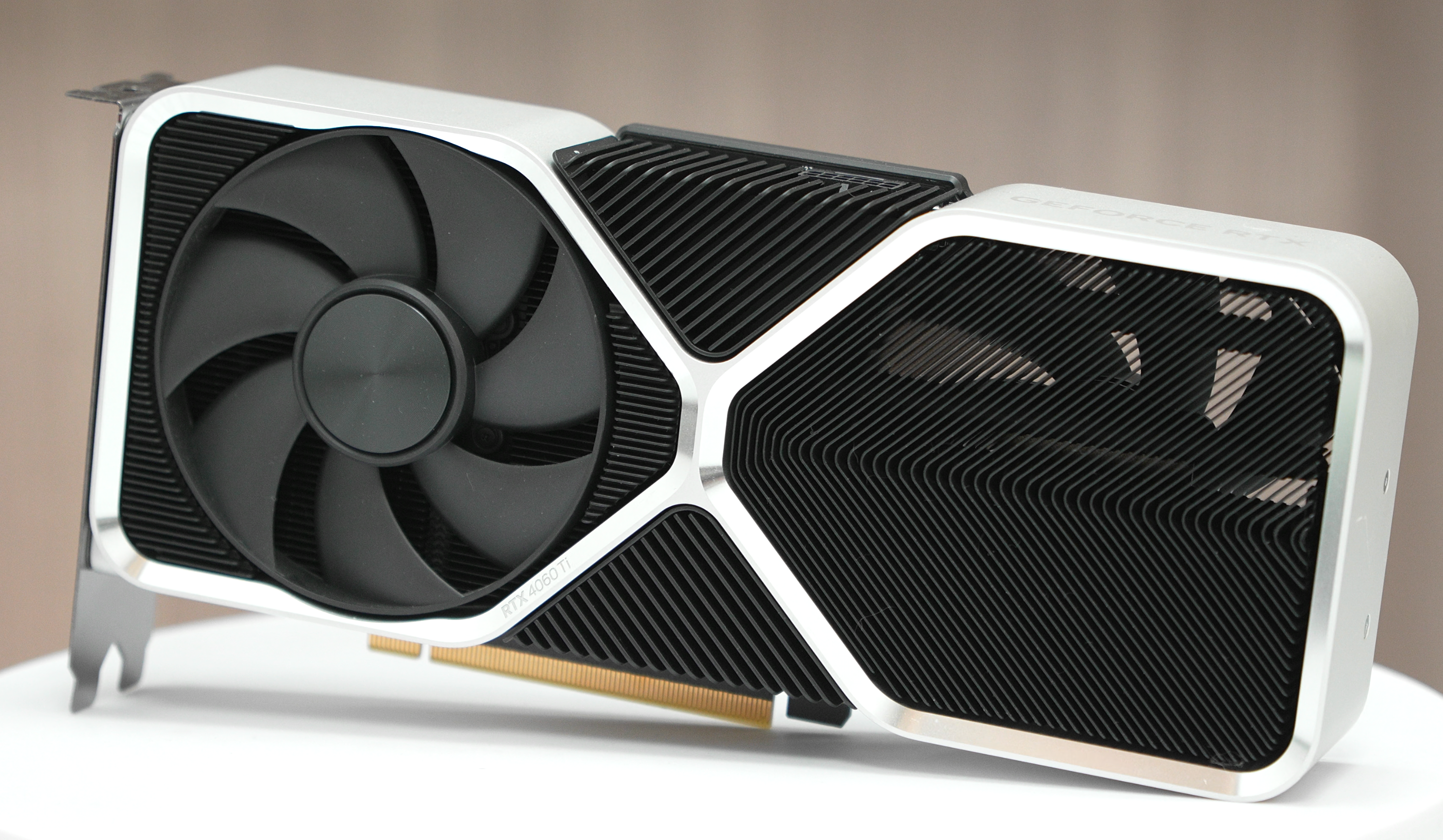
NVIDIA显卡性能排名解析 哇塞,NVIDIA的GeForce GTX系列真的是游戏玩家的福音!这个系列专门为追求极致体验的玩家设计,支持所有最新游戏技术,画面效果简直绝了。中端的GeForce GT或GTS系列也很不错,能满足高清视频播放、3D电影观看和入门级游戏需求,性价比超高。
优先使用独立显卡设置 首先在桌面空白处右键点击,选择【NVIDIA控制面板】,然后在左侧找到【管理3D设置】,右侧的【全局设置】里把首选图形处理器改成【高性能NVIDIA处理器】,最后一定记得点击保存哦!这个设置特别重要,能让你的电脑充分发挥显卡实力。
显卡性能模式调节 进入NVIDIA控制面板后,通过预览调整图像设置,选择"使用我的优先选择",把侧重选项调到"性能"然后应用。如果游戏还是卡顿,可以进一步在"管理3D设置"里调整,这样就能让显卡火力全开啦!
显卡识别问题解决 有时候在设备管理器里看到"NVIDIA Graphics Device"这样的显示,别慌!这通常需要在BIOS里设置。开机按F1进入BIOS,选择CONFIG里的Display选项,Graphics Device这里有三个选择:集成显卡、独立显卡和Nvidia Optimus智能切换。选择适合你需求的选项就好啦!
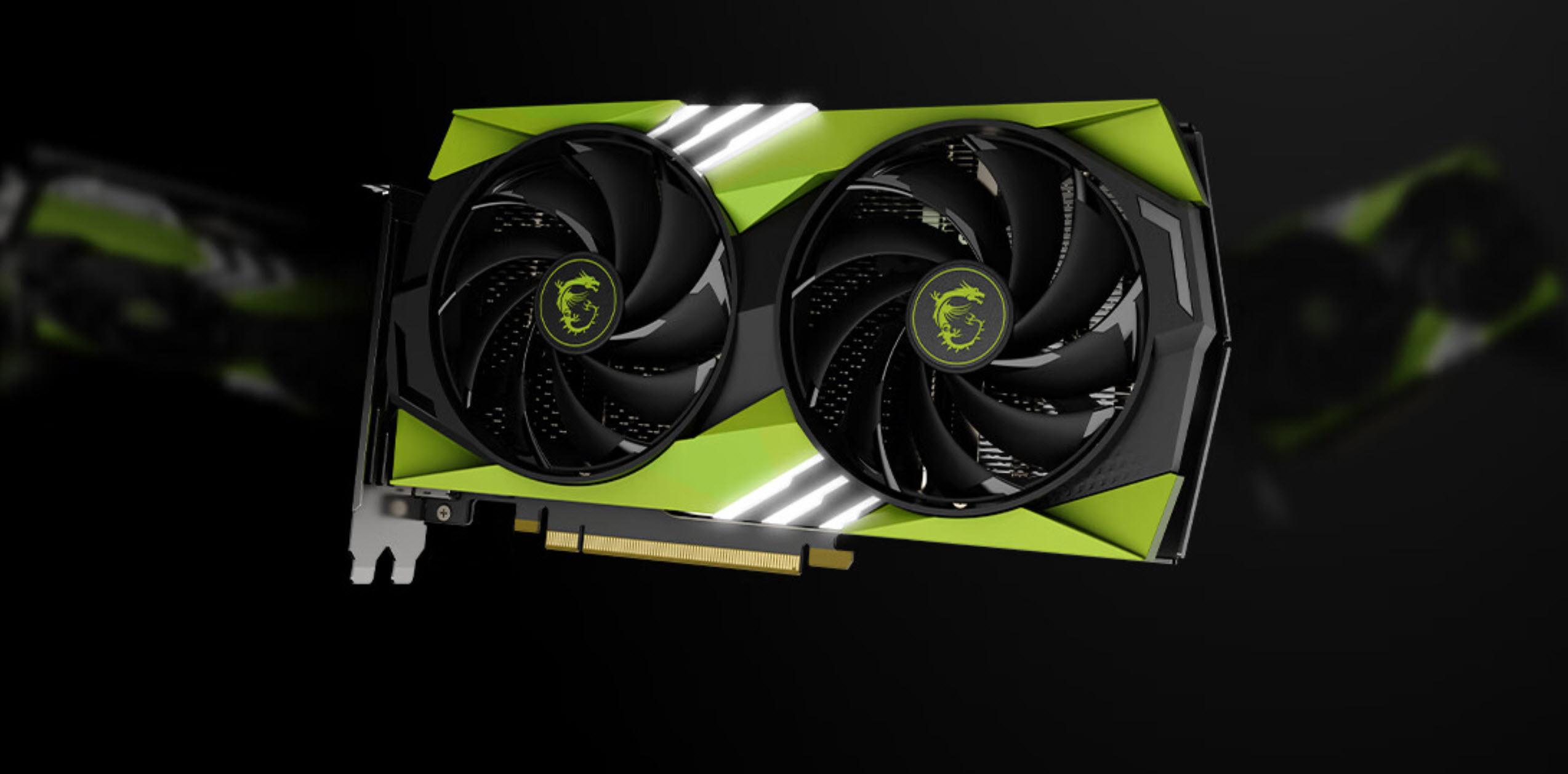
为什么玩游戏时显卡温度很高? 哎呀,这个问题太常见了!显卡温度高主要是因为游戏时GPU全力运转产生的热量。首先可以检查一下机箱通风是否良好,灰尘是不是太多了。其次可以下载个监控软件实时查看温度,如果持续超过80度就要注意了。另外显卡风扇转速也可以适当调高,或者考虑给机箱加装散热风扇。记住定期清灰真的很重要哦!
如何判断显卡是否需要更换? 这个问题问得好!当你发现玩新游戏时帧数明显下降,或者出现画面卡顿、撕裂的情况,可能就是显卡跟不上了。还有就是驱动更新后性能反而变差,这也说明显卡老化了。不过换显卡前要先确认其他配件是否匹配,比如电源功率够不够,别让新显卡受委屈啦!
集成显卡和独立显卡有什么区别? 哈哈,这个区别可大了!集成显卡是直接做在CPU或主板上的,功耗低但性能一般,适合日常办公。独立显卡则是单独的硬件,有自己的显存和散热系统,性能强劲多了。简单说就是集成显卡像自行车,独立显卡像跑车,根据你的需求选择就好!
显卡驱动需要经常更新吗? 这个嘛,要看情况!新游戏发布时更新驱动能获得更好体验,但如果现在用着没问题,其实不用急着更新。毕竟新驱动有时会带来新问题,特别是老显卡。建议保持稳定为主,有明确需求再更新,记得更新前备份旧驱动哦!








添加评论