
IIS打不开 MMC无法创建管理单元咋办
碰到IIS打不开,还冒出“MMC无法创建管理单元”的提示,别急,咱们一步步来排查吧。其实,这事儿多半是文件目录权限或者环境变量出小差了。你可以试试:
-
查看一下
C:/windows/temp/目录存不存在。要是有的话,给它设置 everyone完全权限,这样操作系统访问起来更顺畅。(这步可以酌情操作,不一定非做不可) -
再跑一趟“计算机属性”里的高级设置,瞅瞅用户变量里的
TEMP和TMP是不是指向有效目录,要是你发现指向有问题,就再建一个目录,指向它。 -
最后,在开始菜单点开“运行”,输入
msdtc -resetlog,按回车。听着有点拗口,但这是重置某个日志,能帮忙清理困扰IIS的陈年旧账。
做完这些,重启一下IIS,99%问题就解决了,棒棒哒!
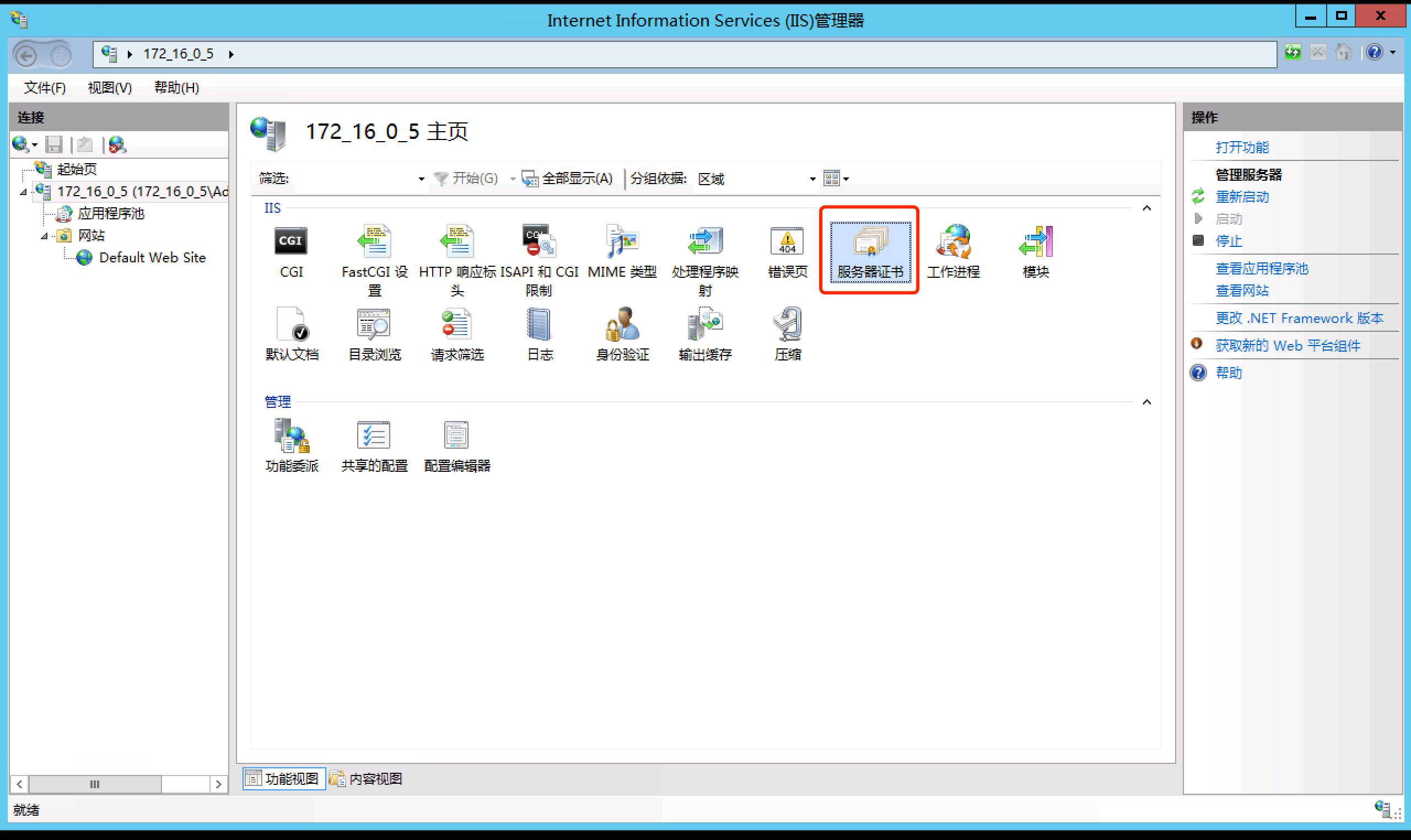
IIS服务器应用程序不可用 启用了IIS为什么打不开网站 还有啥其他原因
哎呀,微软Framework 1.1 SP1那个安全更新(KB886903)有时候也惹祸,直接导致IIS里的web应用程序跑不起来,提示“服务器应用程序不可用”或者“aspnet_wp.exe 意外停止”。我知道,这货太坑了,遇到这种莫名其妙的停摆,确实让人头大。
除了这个之外,启动了IIS还打不开网站,咱们得注意以下几点:
-
确认网站文件 真的 放在IIS指定的文件夹里,路径一定要对,别整错啦。
-
检查网站绑定配置,啥HTTP/HTTPS端口都设置没错,否则网页就是招呼不拢。
-
到“服务”管理器里瞅瞅IIS服务是不是跑着,万一没启动,赶紧点启动按钮!
-
还要看看应用程序池,别忘了它是IIS的“发动机”,应用池没开或挂掉,网站也是打不开。
-
另外,如果你用的是XP或Windows 2003里的IIS 5.1,新装完IIS后得进入“管理工具”里,给WEB站点设置“执行许可”,把“无”改成“纯脚本”或者允许执行程序,这样才能顺利让页面跑起来。
-
如果找不到IIS管理器,别慌,可能是IIS没装全。赶快去“控制面板”里“程序和功能”重新安装IIS,或者激活相关组件。
总之,IIS这套玩意儿虽然强大,但也挺娇气,稍微配置不当就闹脾气。不过,跟着这几个招儿操作,基本没啥大问题啦!

相关问题解答
-
IIS打不开,出现“MMC无法创建管理单元”怎么办
唉,这问题挺常见的,你先别慌。一般来说,首先检查C:/windows/temp/文件夹权限,给everyone都开开权限。然后确认系统环境变量里的TEMP和TMP是不是指向了真实存在的目录。再来试试运行msdtc -resetlog,这个命令能清理个日志,让IIS顺畅点。做到这儿,重启一下,应该就妥了。真的,反复试几遍没错的! -
启用了IIS后,网站还是打不开,可能是哪里没弄对
这事儿挺多样的。你得先看看网站文件放没放对线上目录,端口绑定设置对不对,然后打开“服务管理器”,确认IIS相关服务是开着。应用程序池也要检查,得确认没卡壳,运行良好。还要留意整机有没有最近装什么补丁,比如微软那个Framework更新啥的,可能让IIS犯迷糊。慢慢仔细排查,肯定能扭转局势的! -
IIS5.1安装了,为什么localhost打不开网页
哈,别着急,如果你用的是IIS5.1,安装后千万别忘了去“管理工具”里的IIS里设置“执行许可”。默认是关的,你得手动从“无”调成“纯脚本”或直接勾“允许执行程序”,要不网页永远开不了。这个设置是关键中的关键,瞧好了,改了它,localhost马上就通啦! -
IIS管理器找不到,怎么办呢
这大概率是IIS没装全或者组件没启用。你赶紧去“控制面板”里的“程序和功能”点“启用或关闭Windows功能”,看看Internet Information Services有没有勾上,要是没勾,给它勾一下,点确定重新安装。要是还是打不开,有可能得卸载重装,别怕操作多,弄好了绝对值得。安装完后,搜搜“iis”就能找到管理器啦,放心飞!
发布评论