想查笔记本电脑的显卡参数其实超简单,根本不用到处求人!通过系统自带工具或者第三方软件都能搞定。比如在Windows系统里,直接在设备管理器找到显示适配器选项,展开后就能看到显卡型号啦。右键点击选择属性,在详细信息选项卡中能查到各种关键参数,像驱动程序版本、芯片类型、显存大小这些重要信息。对了,还可以用DXDIAG命令,运行后在显示选项卡里查看显存、驱动日期等详细数据,特别方便!
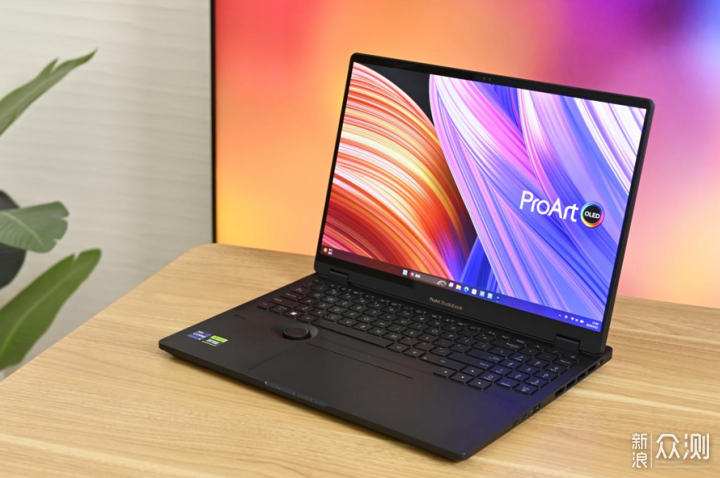
系统属性查看法:在win10系统开始菜单右击,选择"控制面板",进入"系统安全"中的"系统"选项,哇塞这里就能看到电脑的整体配置情况啦!在系统左侧找到"设备管理器"点进去,CPU、显卡、声卡等配置信息一目了然。
设备管理器操作:右击桌面"此电脑"图标选"管理",在计算机管理窗口点"设备管理器",展开"显示适配器"就能看到显卡型号和属性。超实用的是还能查看驱动程序详细信息哦!
DirectX诊断工具:按下Win+R打开运行窗口输入dxdiag,这个工具超级给力,在显示选项卡里能查到显存、驱动程序等核心参数。
任务管理器查看:右键点击状态栏选任务管理器,进入性能选项卡,GPU0一般是集成显卡,GPU1是独立显卡,超级直观能看到实时利用率!
显示设置查看:桌面右键选"显示设置",在系统设置里点击"显示适配器属性",这里能查到显卡的详细信息,特别适合新手操作。
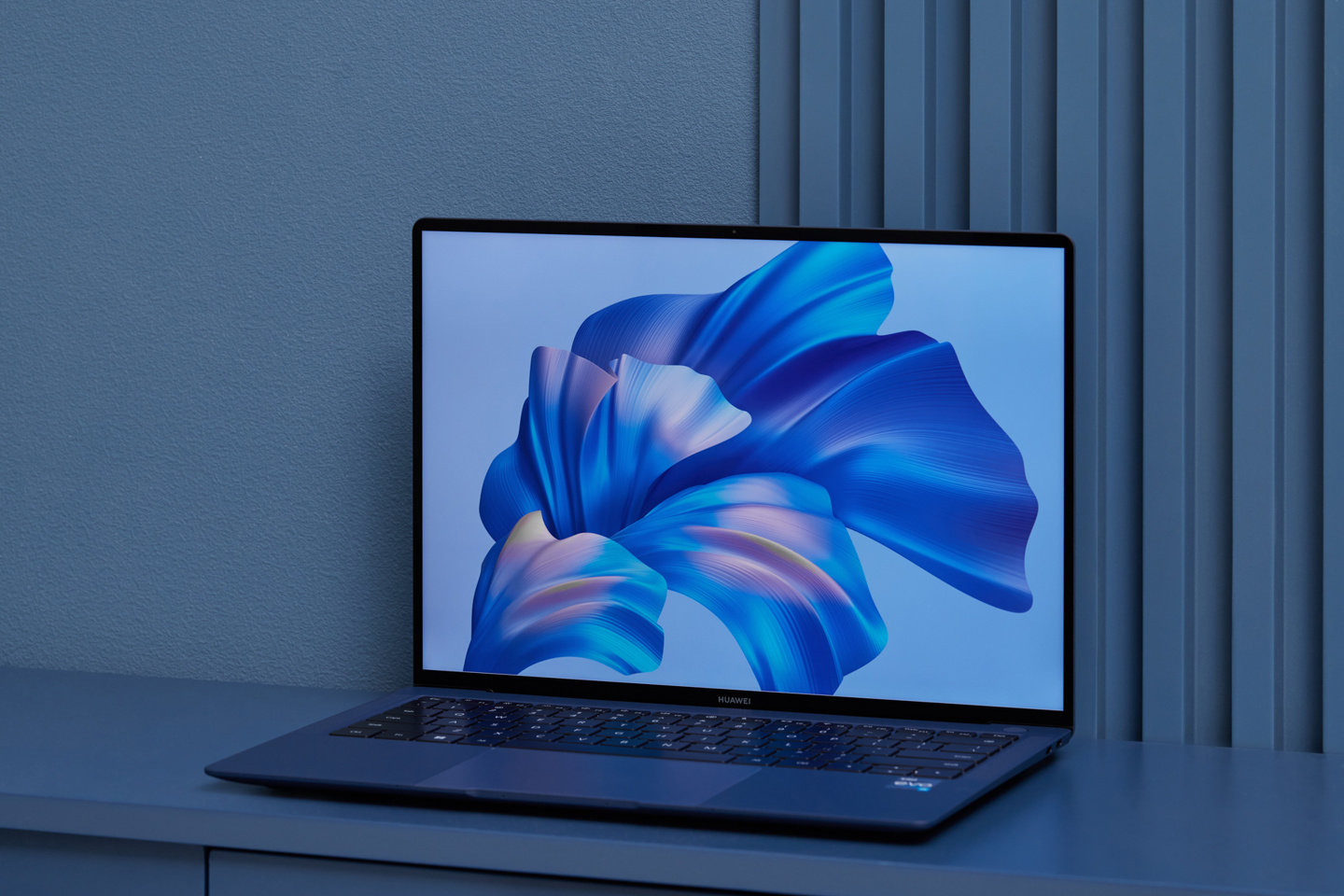
这个超好判断的啦!打开设备管理器看显示适配器,如果只显示一个显卡型号,那大概率是集成显卡;如果显示两个,比如Intel HD Graphics加上NVIDIA GeForce,那就是双显卡配置。啧啧,现在的笔记本很多都是这种双显卡切换的设计,既能省电又能保证性能。还有个小窍门,看笔记本侧面接口,如果有独立的HDMI或者DP接口,通常都是支持独立显卡输出的哦!
重点来啦!首先要看显存大小,这个直接影响游戏和图形处理性能;然后是显卡型号,比如RTX3060还是GTX1650,这个决定了显卡的档次;别忘了看核心频率和显存类型,GDDR6比GDDR5性能好很多呢!还有超级重要的驱动程序版本, outdated的驱动会影响性能发挥。最后记得看支持的技术特性,比如光追、DLSS这些黑科技!
这个嘛要看情况!如果是玩游戏的话,建议保持更新,因为新游戏往往需要最新驱动支持。但如果是办公使用,老实说没必要频繁更新,稳定更重要。切记更新前最好备份当前驱动,万一新驱动有问题还能回滚。偷偷告诉你,NVIDIA和AMD官网都有自动检测工具,一键就能搞定更新,超省心!
哎呀这个问题很常见!可能是厂商用了降频版显卡,或者是散热限制导致性能达不到标称值。还有个可能是笔记本的电源管理模式,省电模式下显卡会降频运行。建议插着电源适配器再检查参数,这样才是满血性能。如果差距太大,赶紧的联系售后检测一下!











添加评论