想在电脑上把显卡性能调到最顶?其实超简单!以NVIDIA显卡为例,先从控制面板找到NVIDIA设置。显卡可是直接影响视觉效果的大佬,优化好了眼睛都舒服多了。首先得进BIOS,在里面捣鼓显卡相关的设置项目,这样才能打好基础。另外记得更新显卡驱动,去官网下载最新版本,通常都会有性能优化和bug修复,让显卡跑得更溜!

更新显卡驱动程序:嘿,这可是最基本的一招!直接去显卡厂商官网下载最新驱动,装完立马感觉不一样,性能提升杠杠的!
调整电源设置:笔记本用户注意啦!在BIOS或电源管理里把模式调成高性能,这样显卡才能全力输出,玩游戏再也不卡顿!
BIOS调整显存:对于集成显卡,可以进BIOS调整内存分配,一般推荐设64MB,别贪多哦,不然浪费内存就亏大了!
控制面板优化:右键桌面打开NVIDIA控制面板,在图像设置里勾选"使用我的优先选择,侧重于:性能",把滑块拉到最左边,哇塞,立马感觉流畅多了!
调整服务启动类型:按Win+R输入services.msc,找到NVIDIA Streamer Service,右键属性把启动类型改成手动,这样能省点系统资源,间接提升性能哦~
加强散热:笔记本玩家必备散热垫或外接风扇,显卡温度降下来,性能自然上去,再也不怕过热降频啦!
考虑硬件升级:如果以上方法都试过了还是不够用,嘿嘿,那就只能掏腰包换张更厉害的显卡了,这可是终极解决方案!
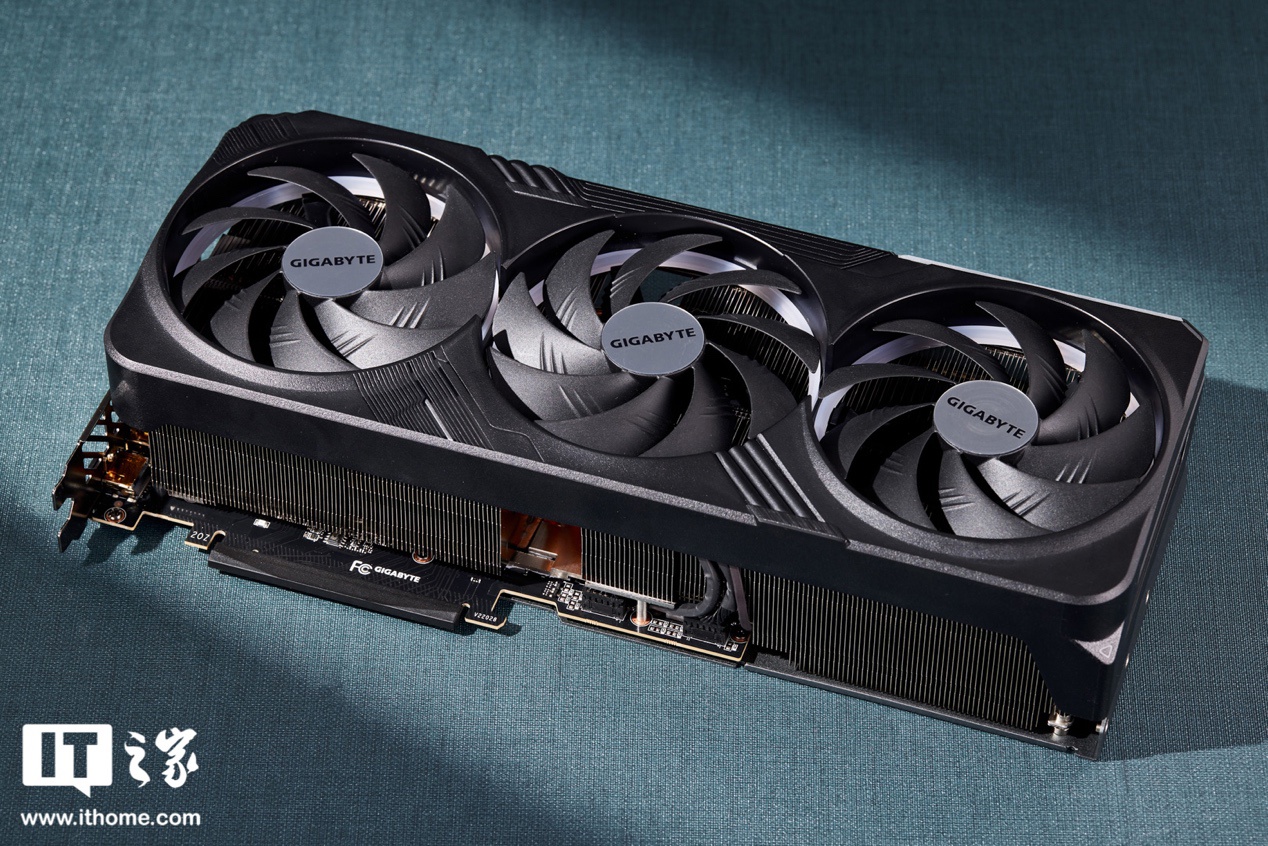
玩游戏时显卡温度过高怎么办?
哎呀,这问题太常见啦!首先一定要保证机箱通风良好,清理灰尘是必须的。还可以考虑加装机箱风扇或者换更好的散热器。如果是笔记本,强烈推荐买个散热底座,效果立竿见影!另外在显卡控制面板里可以设置风扇转速,适当提高转速也能有效降温。记住哦,温度降下来了,显卡才能持续高性能输出!
为什么更新驱动后性能反而下降了?
啧啧,这种情况确实会发生!可能是新驱动和你的硬件不太兼容。这时候可以回滚到之前的驱动版本,或者去官网下载经过认证的稳定版驱动。建议不要追求最新的驱动,而是要选择最适合自己显卡的版本。如果问题持续存在,还可以尝试清洁安装驱动,就是把旧驱动完全卸载再装新的。
集成显卡和独立显卡哪个更容易优化?
哈哈,这问题问得好!独立显卡的优化空间更大一些,因为有自己的显存和散热系统。集成显卡主要靠分配系统内存,优化起来要更谨慎些。不过两种显卡都能通过更新驱动、调整电源设置来提升性能。关键是找到适合自己显卡的最佳设置,不要盲目调整哦!
显卡超频会不会影响使用寿命?
嗯...这个确实要注意!适度超频问题不大,但要是拼命往高了超,确实会缩短显卡寿命。建议新手不要轻易尝试大幅超频,可以先小幅度调整,同时一定要做好散热。其实现在很多显卡都有自动超频功能,让显卡自己调节反而更安全。记住一句话:稳定大于一切!










添加评论