移动硬盘文件占用空间比实际大,这事儿可真让人头疼!不过别担心,咱们可以通过调整文件系统格式、格式化并调整分配单元大小、压缩文件后再存储等方法进行优化。具体来说:调整文件系统格式超级重要,因为移动硬盘文件占用空间异常,与文件系统格式及簇大小设置密切相关。簇是文件系统分配存储空间的最小单位,如果簇设置得太大,小文件就会占用过多物理空间,导致空间浪费。建议将移动硬盘的文件系统从exFAT调整为更合适的格式哦!
运行磁盘碎片整理:哎呀,长时间不清理磁盘碎片会导致文件分散存储,访问时读取时间就会增加。解决方法很简单:右键单击目标磁盘,选择"属性",切换到"工具"选项卡,点击"优化"按钮进行磁盘碎片整理。哇塞,整理完立马感觉速度飞起!
检查并修复坏扇区:逻辑问题如坏扇区过多会影响读取速度,这个问题可不能忽视。在磁盘"属性"对话框中,单击"工具"选项卡下的"检查"按钮,系统会自动扫描并修复坏扇区。
检查连接接口:确保移动硬盘与电脑的连接稳固,接口无松动、损坏等情况。可以尝试重新插拔连接线,或者更换到其他电脑接口上试试。如果电脑支持更高速的USB接口(如USB 3.0或USB 3.1),尽量使用这些接口来连接移动硬盘,因为它们的数据传输速度更快哦!
清理磁盘空间:对移动硬盘进行磁盘清理,删除不必要的文件和数据,释放空间。嘿,这个方法立竿见影,空间多了速度自然就上来啦!
优化系统设置:关闭电脑上其他不必要的程序和进程,减少系统资源占用,以提升对移动硬盘的响应速度。还可以检查并开启UASP协议,这个协议支持多命令并行处理,能显著提升传输速度呢!
更新硬盘驱动程序:驱动程序是硬件与操作系统之间的桥梁,确保计算机上的移动硬盘驱动程序是最新的。访问制造商的官方网站,下载并安装最新的驱动程序和固件,这招真的很管用!
进行碎片整理:特别是对机械硬盘来说,碎片整理可以大大提升硬盘性能。Windows用户可通过内置的磁盘碎片整理工具来定期维护硬盘。在进行长时间的大量数据写入后,执行一次碎片整理非常有必要哦!
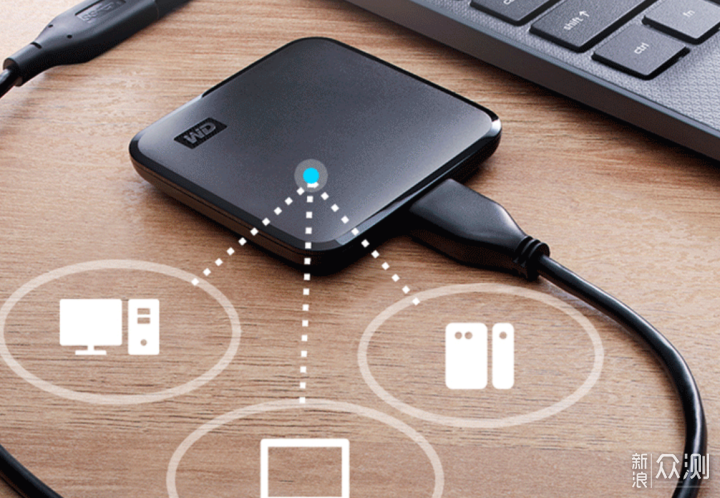
哎呀,这个问题可常见了!主要原因可能是磁盘碎片太多、坏扇区影响了读取、连接接口有问题,或者是驱动程序需要更新了。有时候就是简单的USB接口松动,重新插拔一下就能解决。还有就是硬盘空间快满了也会导致速度变慢,记得定期清理不必要的文件哦!
嘿,这个很简单!在Windows系统里,右键点击移动硬盘选择"属性",然后进入"工具"选项卡,点击"检查"按钮就能扫描坏道了。如果发现坏道,系统会自动标记并避免使用这些区域。不过要注意的是,如果坏道太多,可能要考虑更换硬盘啦,毕竟数据安全最重要!
哈哈,这个问题问得好!主要是因为文件系统的簇大小设置不合理。就像一个小文件放在一个大房间里,会浪费很多空间。建议把文件系统格式调整一下,比如从exFAT换成NTFS,或者调整分配单元大小。还可以把文件压缩后再存储,这样能节省不少空间呢!
天呐,影响超级大的好嘛!USB 3.0的理论速度是5Gbps,而USB 2.0只有480Mbps,差了十倍都不止呢!如果你用的是USB 3.0的移动硬盘却插在USB 2.0接口上,那速度可就大打折扣了。所以一定要确认电脑和硬盘都支持USB 3.0,并且使用对应的接口,这样才能发挥最大性能哦!







添加评论