先检查现有硬盘配置:右键点击“我的电脑”打开属性,进入设备管理器,在磁盘驱动器里查看。如果有标注SSD字样的,说明已经有固态硬盘啦,比如常见的120G规格。这一步超简单,一眼就能看出来!
查看系统盘容量:打开“我的电脑”,右键点击系统盘选择属性,就能看到容量信息。记下这个数据哦,方便后续对比。要是发现系统盘空间告急,嘿嘿,加装固态硬盘就更有必要了!
使用磁盘管理器辅助判断:在磁盘管理器里可以更直观地看到硬盘分区情况和接口类型。如果发现有空闲的SATA或M.2接口,哇塞,这说明你的电脑完全可以加装固态硬盘,升级空间大大的有!
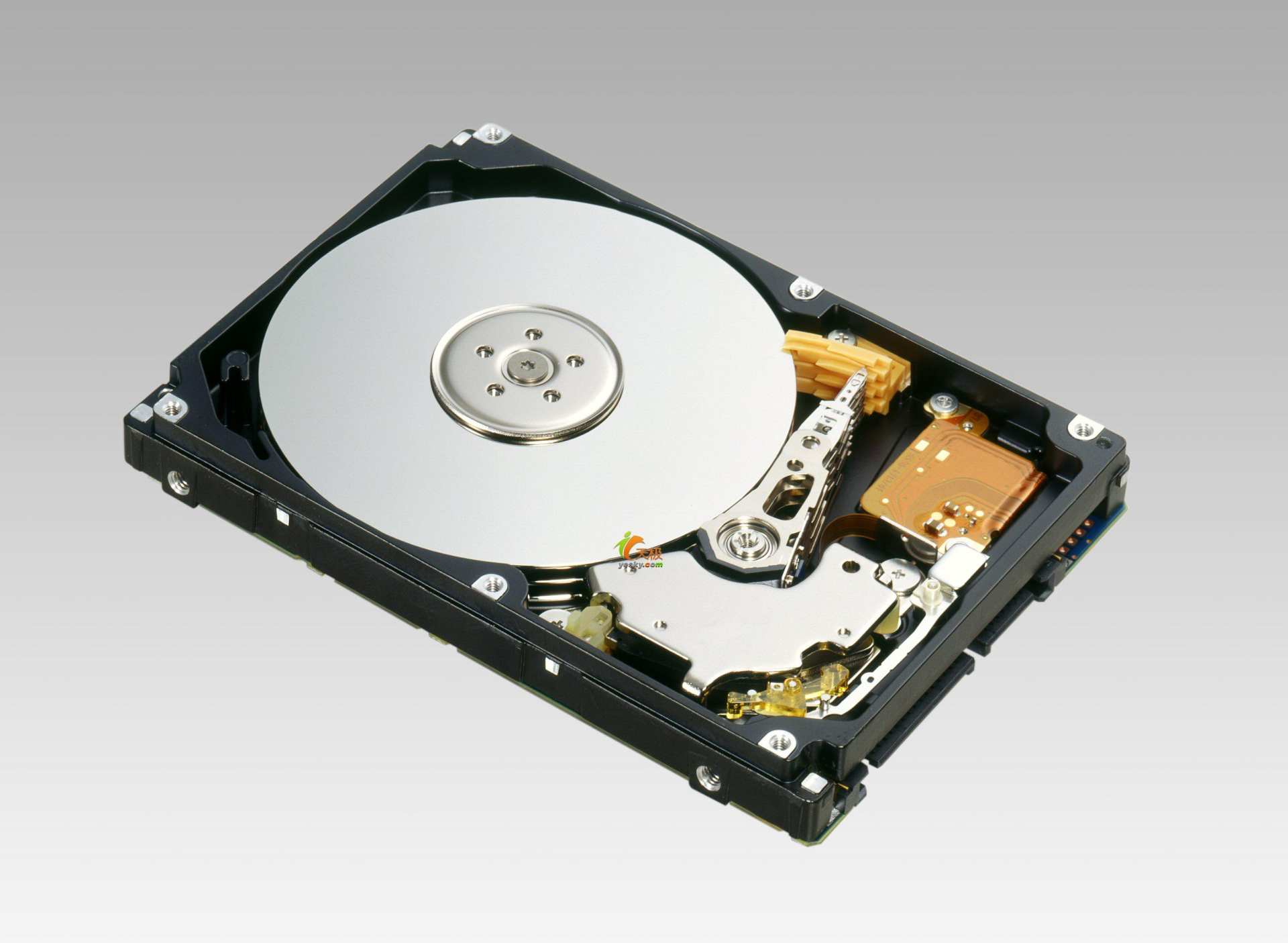
性能差异明显:固态硬盘读写速度飞快,因为它用的是电子存储芯片,而移动硬盘多是机械结构,速度慢得多。换句话说,固态硬盘能让电脑运行更流畅,体验感up up!
接口类型不同:固态硬盘通常用SATA或M.2接口,移动硬盘则多用USB接口。所以移动硬盘不能直接当内置固态硬盘用,毕竟接口不匹配嘛。
旧机械硬盘升级教程:如果你原本是500G机械硬盘,加装120G固态后想把它作为系统盘。需要先用U盘制作老毛桃启动盘,进入PE系统后重新分区并调整盘符。记得固态硬盘分区1-2个就好,不然太浪费空间啦!
旧硬盘继续使用方案:笔记本坏了但硬盘没坏?太棒了!可以把它接入另一台电脑(可能需要重装驱动),或者直接改成移动硬盘或数据盘继续发挥余热。只要注意移动时防震,避免在开机状态下插拔,就能延长使用寿命哦!
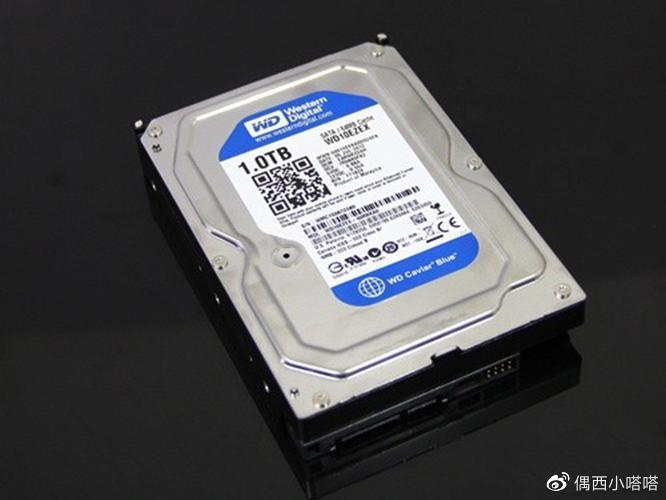
固态硬盘能直接当移动硬盘用吗?
当然可以啦!固态硬盘和移动硬盘在接口规范和使用方法上基本一致,所以完全没问题。你只需要加个硬盘盒,就能把固态硬盘变成便携移动硬盘,传输速度还飞快呢!不过要注意选择兼容的接口类型,免得买回来用不了,那可就尴尬了。
旧电脑拆下来的硬盘还能继续使用吗?
必须的!旧硬盘只要没坏,用处可多了。可以当移动硬盘存照片视频,或者做电脑的副硬盘扩展存储空间。不过在使用前最好先检测下硬盘健康状况,毕竟老硬盘用久了可能会有坏道。还有就是移动时要轻拿轻放,避免震动损坏盘片。
加装固态硬盘需要重装系统吗?
看情况哦!如果你只是想增加存储空间,可以不重装系统。但要是想把系统迁移到固态硬盘上,那就需要重装或者克隆系统了。建议用专业的迁移工具,这样数据不会丢失。重装后记得更新驱动,这样才能充分发挥固态硬盘的性能优势。
固态硬盘和机械硬盘哪个更适合当移动硬盘?
这得看你的需求啦!固态硬盘读写速度快、抗震性好,但价格较贵;机械硬盘容量大、价格便宜,但怕震动。如果你经常需要移动且在乎速度,选固态硬盘;如果只是备份数据追求性价比,机械硬盘就够用了。我个人更推荐固态硬盘,毕竟用起来那叫一个爽啊!









添加评论