
新手如何用IIS部署网站 服务器IIS默认网站无法显示如何解决
新手如何用IIS部署网站和设置默认主页
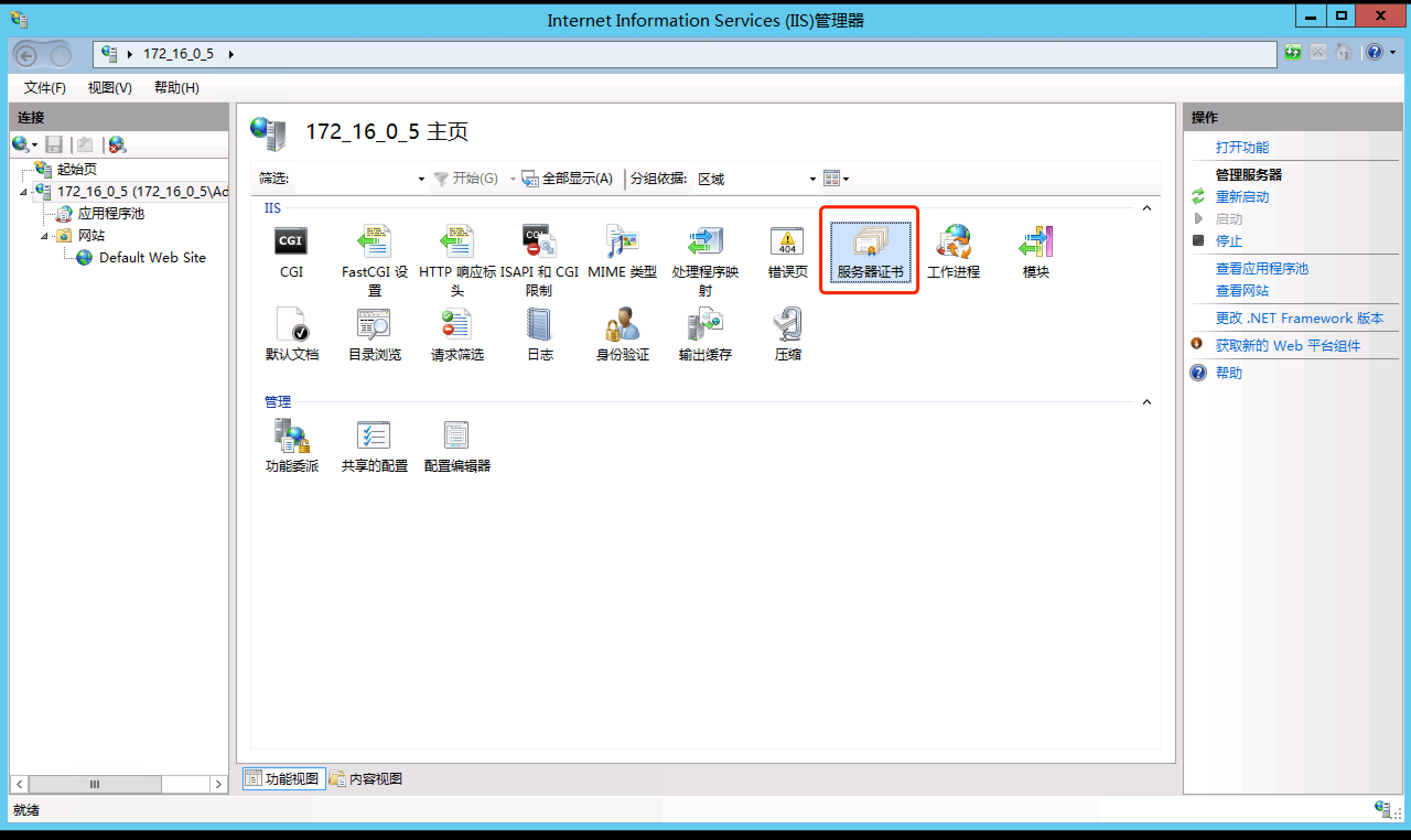
说到用IIS部署网站,尤其是对新手来说,其实并没有想象的那么难,咱们一步步来操作就好了。首先你要做的是打开IIS管理器,通常是双击IIS图标,运行服务器。打开后,点击“文档”选项卡,然后点击“添加”,输入你网站的默认首页名称,比如index.php、index.html或者index.asp。接着你需要选中刚才添加的默认页面,然后点击“上移”按钮把它移动到列表的第一位,确保它是默认加载的页面。全部调整好以后,记得点击“应用”,再点“确定”,然后在网站列表里选中你的站点,点启动按钮启动网站服务。这样你的网站应该就能顺利访问啦。
其实,设置首页默认文档还有个特别小技巧:你可以直接右键点击你的网站,选择属性,在弹出的面板里找到“文档”栏目,在这里你能看到多个默认文档选项。要是你想让某个页面,例如index.html不显示在网址里,就把它放到最高优先级。这样访问域名时就看不到多余的index.html了,网页也显得更干净整洁。
服务器IIS默认网站无法显示或者403错误该怎么办
当你辛辛苦苦部署网站,却遇到IIS默认网站打不开或者弹403错误的时候,别急,咱们来扒一扒这背后的原因。403.2错误通常是因为“读取”权限被禁止,常见原因是没有默认网页,目录浏览也没开启,或者网页所在目录权限只有“可执行”或者“脚本”,缺少读取权限。还有一种403.3错误,是因为“写入”权限被禁止,比如你尝试上传文件或者在目录中修改内容时被拒绝,这时也会出现类似权限相关的403错误。
解决这些问题,咱们可以这样做:
1. 右键点击“此电脑”,选择“管理”,进入“服务和应用程序”,找到“IIS”,双击打开。
2. 在IIS管理器中,确认“默认文档”内包含你网站的首页文件,比如index.asp或index.html,如果没有就添加进去。
3. 确认对应的目录安全属性中“读取”权限已勾选,没有的话就赶紧点上。
4. 如果是写入权限,针对需要上传修改的文件夹,确保“写入”权限允许。
5. 另外,有些情况下,重建DNS缓存或者检查Apache服务器的配置文件(比如httpd.conf)也能帮忙解决权限导致403错误的问题。
说白了嘛,IIS默认网站打不开,绝大多数时候就是咱们没把权限或者默认文档配置完整,所以千万别小看这些设置,特别是权限那块,设置好了,网站瞬间活起来。

相关问题解答
-
IIS部署网站时为什么要设置默认首页文件?
哎呀,这个问题超关键的哈!默认首页文件就像咱们家的门牌号,浏览器访问时会默认打开这个文件,不然大家敲网址根本不知道先看哪个页面,对吧?如果不设置,点击网址结果打开一个乱七八糟的目录列表,超级尴尬!而且设置好还方便后来修改首页,超级实用哒。 -
403错误提示访问被拒绝,我该怎么办?
哇,遇到403错误确实挺郁闷的哈,不过别怕,一般是权限设置不给力。你可以先去看下文件夹权限有没有给“读取”权限,还有就是确认默认文档是否存在。再不行,可以重建下DNS缓存,或者检查IIS和服务器的配置项。一步步来,保证能解决的! -
为什么网站访问时会自动显示index.html或者index.php?
这个很普遍啦,IIS默认会根据优先列表自动找默认文档,如果你的列表中index.html排在最前面,浏览器打开网址时就会默认调用它,看起来地址栏就带了index.html。如果不想显示它,可以把你想显示的文件名调到列表顶端,或者做URL重写,效果特别棒! -
IIS启动了但首页还是空白页面,是怎么回事?
烦人啊,这种情况通常是IIS没有安装完整或者配置没调好。你可以检查一下IIS相关组件有没有全装上,尤其是ASP.NET或者PHP模块有没有激活,还有就是确认网站绑定的端口和默认内容文档设置正确。重新安装或者重启IIS服务一般能帮你解决这个小白屏问题!别忘了,这些步骤要耐心一点,慢慢来就OK啦。




添加评论