哇哦,想知道自己电脑显卡配置其实超简单的!先教你个零门槛的方法:直接在桌面右键点击"此电脑",选择"属性"进入系统面板,再戳一下左侧的"设备管理器",展开"显示适配器"就能看到显卡型号啦。这个方法特别适合电脑小白,完全不用装任何软件哦~
要是觉得系统自带的功能不够详细,咱还可以祭出大招——用DirectX诊断工具!同时按住Win+R键召唤运行窗口,输入"dxdiag"后回车,叮咚~会弹出个检测提示直接点确定。在"显示"选项卡里,显卡型号、显存大小、驱动版本统统看得一清二楚,连显卡是否存在问题都会提示,简直不要太贴心!

系统设置界面查看法
在桌面空白处右键选择"显示设置",唰啦一下就会打开系统面板。往下拉到最底部,点击"高级显示设置",这里会直接显示当前连接的显卡型号和基本信息。这个方法特别直观,还能顺便调整分辨率啥的,一举两得!
内存判断集成显卡
有个特别逗的小技巧:右键"我的电脑"看属性里的内存容量。如果显示的是128M、256M这种规整数字,大概率是独立显卡;但如果出现像192MB、248M这种奇葩数字,哎呀基本可以确定是集成显卡在共享内存啦!
第三方软件精准检测
强烈安利CPU-Z这个神器!安装后打开"显卡"选项卡,连显卡的核心频率、制造工艺都能检测出来。如图中显示"Integrated Graphics"就是集成显卡,而"Discrete Graphics"则是独立显卡。第三方软件的数据准确到爆,适合需要详细参数的小伙伴~
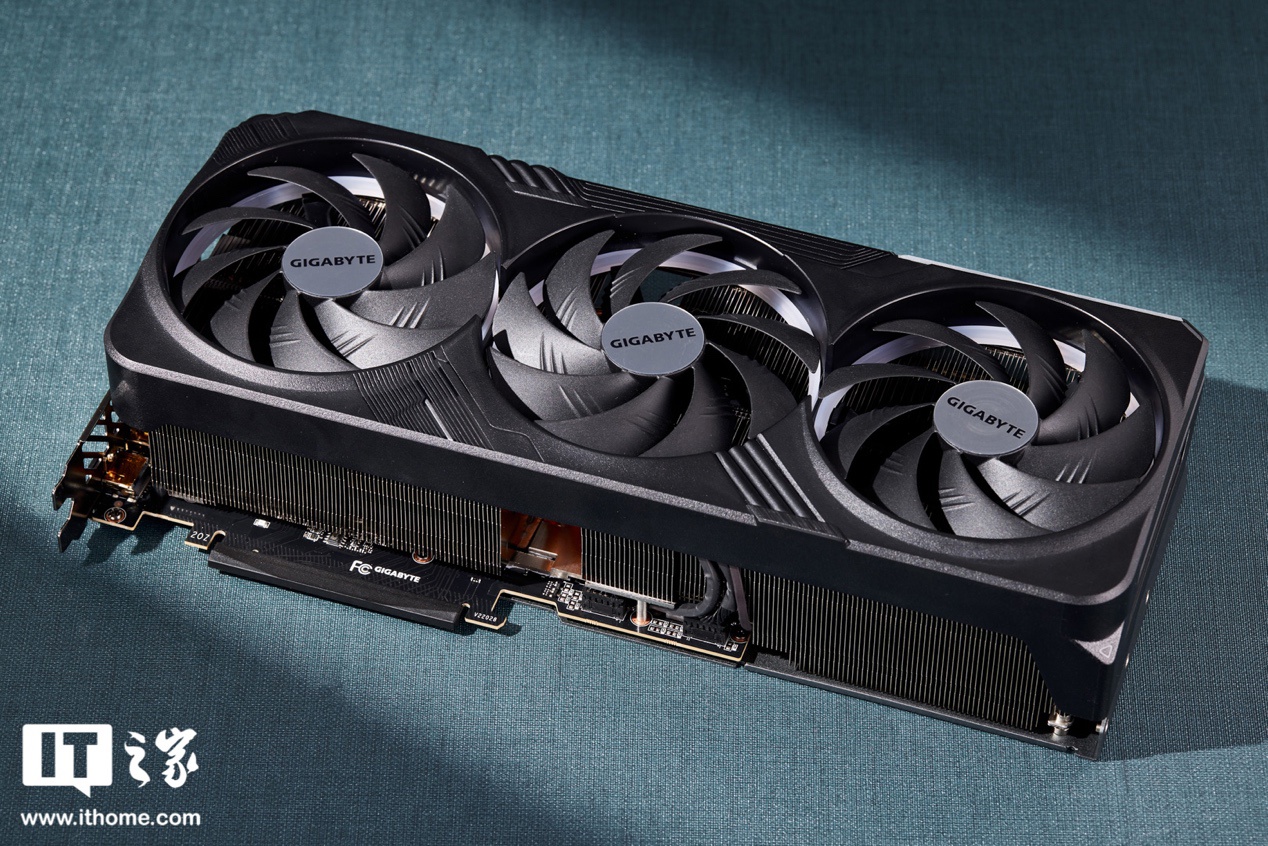
怎么判断电脑是集成显卡还是独立显卡?
嗨~最直接的方法是看设备管理器里的显示适配器名称!如果显示"Intel HD Graphics"或"AMD Radeon Vega"这类带集成字样的,妥妥是集成显卡;要是出现"NVIDIA GTX"或"AMD RX"系列,哇塞那就是独立显卡啦!还有个骚操作:看主机后面的视频接口——横着一排接口的是集成显卡,竖着的独立接口是独显。实在分不清的话,用CPU-Z软件检测最靠谱,结果一目了然~
查看显卡时显示"基本显示适配器"怎么办?
哎呀这种情况多半是驱动没装好!系统认不出显卡型号,只能显示个通用名称。别慌~先去设备管理器右键更新驱动,如果自动搜索不行,就得手动去官网下载啦。记住要对应你的显卡型号和系统版本,装完驱动重启电脑,噔噔噔~显卡名称就会正常显示啦!如果还是不行,可能是显卡硬件问题,得找专业人士瞅瞅了~
为什么同一台电脑检测出两个显卡?
哈哈这太正常啦!现在很多笔记本都是双显卡切换设计——集成显卡负责日常省电,独立显卡用来打游戏搞设计。你可以在NVIDIA控制面板或显卡设置里调整使用规则,比如指定某个程序用高性能独显。用GPU-Z软件能看到两个显卡的实时切换,超级有意思!不用担心是电脑出问题哦~
显卡显存大小到底怎么看才准确?
哎呦喂这里有个坑要注意!用dxdiag看到的显存可能包含共享内存,并不是真实物理显存。最准的是用GPU-Z软件看"Memory Size"项目,独显会显示真实容量,集成显卡则显示动态分配值。打个比方,2G独显就固定显示2048MB,而集成显卡可能显示"共享内存1024MB",后者会根据使用情况动态变化哒!











添加评论