
IIS怎么升级到更高版本
说到升级IIS,首先得知道系统版本和对应的IIS版本是紧密挂钩的。比如Win8默认集成IIS7.0版本,但升级到IIS8其实不难,整个流程可以这么玩:
-
按下WinKey + R,输入
cmd.exe后,执行命令安装IIS组件,包括IIS-webserver和IIS-FTPServerFeature。别担心,经过组件化设计,这些安装过程就像Apache那样灵活方便。 -
别忘了先备份你的IIS7配置和网站文件哟,这样即使升级出岔子,也不怕数据丢了。
-
打开控制面板,找到“程序”,点击“打开或关闭Windows功能”,把“IIS”相关的选项先全部取消,再点确定重启电脑。
-
重启完成后,进入服务器管理器,选择角色管理,添加Web服务器(IIS)角色,选择需要的IIS8组件,安装完成后就OK啦!
整个过程听起来挺简单的,但做起来,咔咔的操作完成,没问题的。
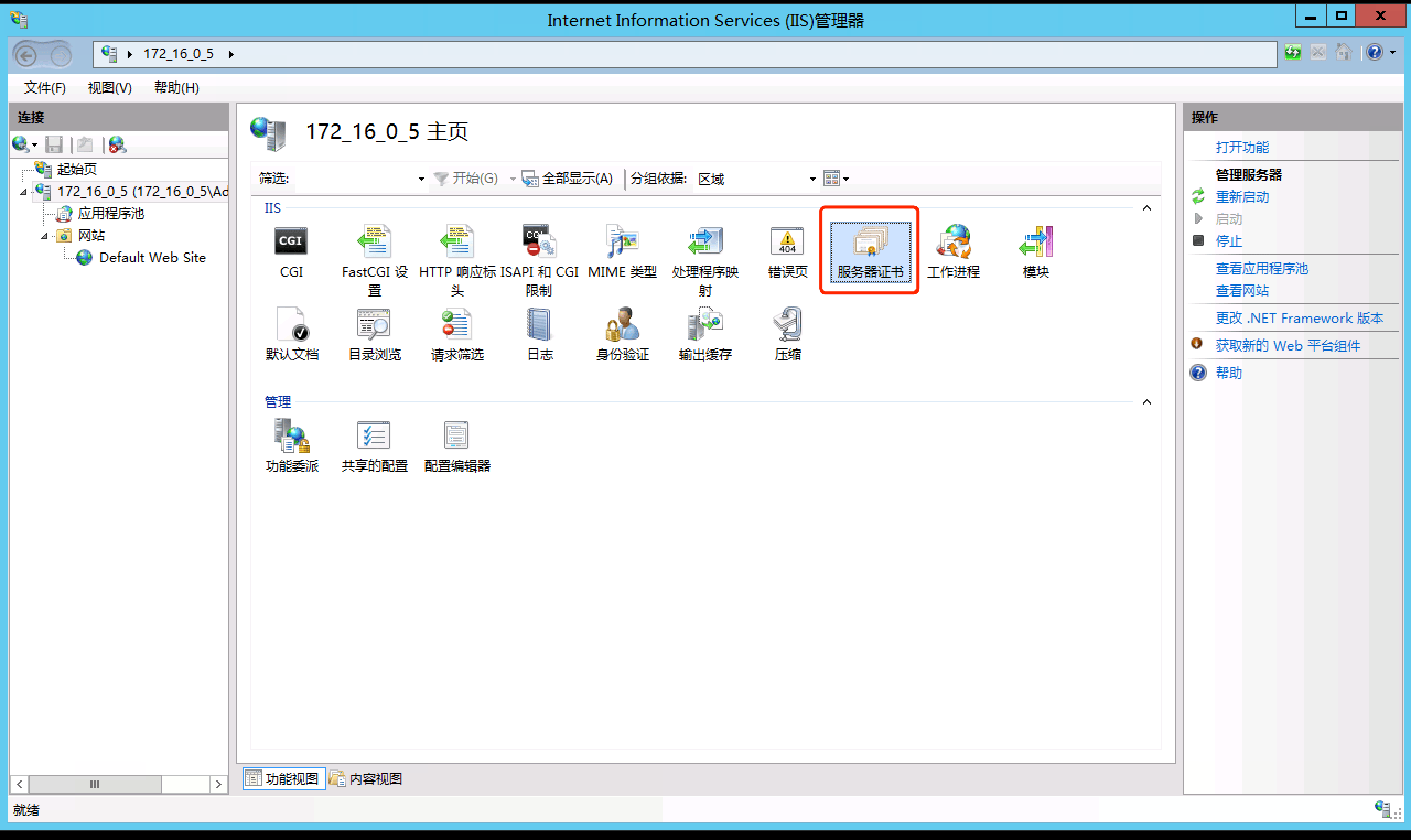
IIS7怎么升级到IIS10 以及如何配置ASP.NET 4.0 和Windows 2003系统Web服务器
现在说下升级到IIS10的小技巧:其实IIS10是Windows Server 2019才默认带的版本,所以想从IIS7蹦跶到IIS10,最直接稳妥的法子就是升级你的操作系统。来个具体步骤:
-
用微软官方的Windows服务器升级助手,先检查你的服务器硬件和系统能不能升到Windows Server 2019。
-
准备升级介质,比如官方的安装光盘或者ISO镜像,使用官方推荐的方法进行操作。
-
升级完成后,你就会发现IIS10已经稳稳地装好了,啥额外配置也没少。
另外,如果你想让你的IIS支持ASP.NET 4.0,步骤很简单:
-
打开IIS控制台,右键点击“默认网站”,选“属性”。
-
进入ASP.NET选项卡,找到版本号,把它改成“4.0.30319”。
-
保存设置,重启IIS服务,立刻让你的应用程序跑起来。
至于那些还在用Windows 2003系统的朋友,别急,这系统虽然老,但配置IIS可一点不难:
-
进入“控制面板”,双击“添加或删除程序”。
-
点击“添加/删除Windows组件”,找到“应用程序服务器”。
-
选中“Internet信息服务(IIS)”,选择“万维网服务”和“FTP服务”。
-
打开“万维网服务”,确保选中了“Active Server Pages”,这样ASP支持就准备好了。
整个过程细节清晰,照着做保证OK。
相关问题解答
- IIS版本升级难吗?
哇,这个嘛,其实没那么复杂啦!只要你跟着步骤来,备份好数据,换系统或者开关功能都是一键搞定。就是得注意系统兼容性,要不可能踩坑。
- IIS升级过程中需要注意什么?
嘿,升级前一定要备份配置和网站文件,就是怕万一“哐当”出问题,能马上恢复。还有,升级时最好断网或者关闭其他程序,减少干扰,也别着急慢慢来。
- 如何知道我的Windows能不能升级到带IIS10的版本?
好问题!你可以拿微软的升级助手工具跑一跑,它会告诉你这台机器够不够条件。别担心,这工具用起来也挺简单,就像手机系统更新一样咔咔搞定。
- 配置ASP.NET 4.0是不是很麻烦?
不会不会,真心不难啊!就是几个点击而已,进IIS管理器点默认网站,改个版本号,重启服务,搞定!如果是新手,也能轻松操作,放心试试看吧~
发布评论