
PS怎么换脸 PS换脸及换脸后统一肤色怎么操作
PS换脸需要准备哪些素材和怎么开始操作
先说说准备阶段,想要换脸,首先你得打开PS软件,然后导入你想操作的两张人像图片。这两张图片最好像素和比例差不多,这样换脸后看起来才自然。接着,咱们要用“套索工具”或者“磁性套索工具”框选出想要换的脸部区域,套索选区要尽量精细点,别粗糙哈。完成选区后,可以按Ctrl+J把这个脸部复制成新图层。这样,后面调整会方便不少,也不会破坏原图。
这一步准备完了,咱们就可以去动手啦!
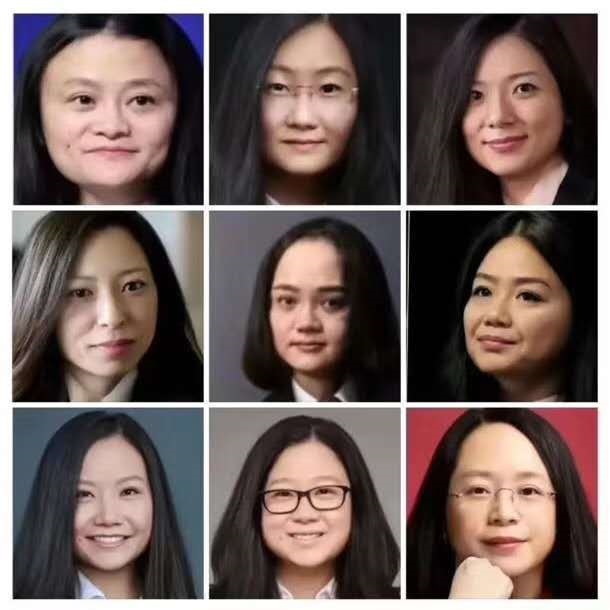
PS换脸怎么移动调整和统一肤色让效果更自然
-
将复制好的脸部图层用“移动工具”拖动到目标人物的照片上。为了方便对齐,可以先把这个新脸图层透明度调到50%,这样能看到下面的脸,方便你调整位置和大小。
-
用快捷键Ctrl+T开启自由变换模式,调整脸部的位置和大小,使其和目标脸部轮廓尽量吻合。别急着关闭变换,细节上你可以拉拉扯扯,咋舒服咋来,见缝插针调整到合适为止。
-
调整完毕后,把透明度调回100%。这时候脸部的轮廓如果显得太生硬,可以用“羽化”功能(一般是选择-修改-羽化,建议设置5像素左右),让边缘过渡得更加自然,哇,那效果立马提升。
-
若换脸后肤色不匹配,还可以用“图像-调整”中的“色相/饱和度”“曲线”或者“色阶”工具慢慢调,嘿,调出嗲皮光滑感觉!
-
最后,如果想让换完脸看起来更真实,可以复制目标图层背景一层,放到最上面,调低透明度帮忙做整体融合,或者用“蒙版”工具微调边缘,在细节上下点功夫,效果更棒!
小伙伴们,这样一步步来,换脸就没那么难,分分钟让你成PS大神!

相关问题解答
-
PS换脸难不难上手吗?
哎,别怕,PS换脸其实挺简单的啦,关键就是步骤要走对,别慌张。只要你会用套索工具抠脸、会用Ctrl+T调整,就很容易了。再加上羽化和色彩调整,整个过程轻轻松松,慢慢练熟练了,你就是换脸达人啦! -
我换完脸后肤色差怎么调才好看?
这事儿很常见,别急。你可以试试“色相/饱和度”里面调节色彩,稍微调点亮度、饱和度啥的,再用“曲线”或“色阶”搭配着调整。试试叠加图层透明度,或者使用图层蒙版慢慢融合。别忘了羽化边缘,那样效果会柔和多了,换脸瞬间就自然了! -
能用手机PS App做换脸吗?
手机App功能多了去了,但要玩得溜,还是电脑上的Photoshop好用,尤其是换脸这种需要细节调整的活儿。手机App适合玩玩基本拼图,专业点的换脸还是建议用电脑版PS,操作自由很多,效果也更赞! -
PS换脸对图片分辨率有要求吗?
这个真的挺关键!如果两张图片分辨率差距很大,换脸效果很容易显得假。建议两张人像尽量清晰且分辨率相近。这样大小、细节匹配起来不给力的尴尬情况自然少了,换出来的脸看着才棒棒哒,别人也不会一眼认出来哦!



添加评论