要查看自己的显卡驱动是否已经安装好,可以通过以下几种方法:使用设备管理器:首先,按下Windows徽标键+R组合键,调出“运行”对话框。在对话框中键入“devmgmt.msc”,然后单击“确定”,以打开“设备管理器”。在“设备管理器”中,找到并展开“显示适配器”选项。如果列出的显卡设备前既无叹号又无问号,那就说明驱动安装妥妥的啦!
想知道怎么查看显卡驱动的版本?超级简单:设备管理器---显示适配器---选择对应的设备右键---属性---驱动程序,就能查看驱动版本号了。这个方法简直不要太方便,一查就知道自己的驱动是不是最新版!

判断显卡是否报废:检查屏幕上是否有杂质或者小黑点。如果屏幕上出现了杂质或者小黑点,很可能是显卡的组件坏了。要想检查这些问题,首先要把电脑的显示器从显卡上拔下来,然后用手指轻轻拨动...另外还可以通过检查显卡是否有异常的热释电、检查显卡是否有异常的噪音等方法来判断。嘿,如果听到显卡发出奇怪的嗡嗡声,那可得小心了!
检查显卡物理状态:仔细检查显卡是否有明显的物理损坏,如裂纹、烧毁痕迹等。使用温度计测量显卡的散热片温度,异常高温可能表明存在散热问题或显卡损坏。还可以尝试重新插拔显卡,观察插拔过程中是否有异常声音或显卡无法正常工作的情况。条件允许时,可将显卡更换到其他电脑上测试,这个方法虽然麻烦但很管用哦!
检测是否为矿卡:观察外观:金手指检查:仔细检查显卡的金手指部分,看是否有明显的插拔痕迹或磨损。显卡中心位置:观察显卡中心位置是否有发黄、斑点或明显的使用痕迹。表面状况:注意显卡表面是否存在污渍、色差、掉漆等现象,这些都可能是矿卡长时间工作在高温高湿度环境下的证据。啧啧,矿卡的问题可不少,一定要仔细检查!
查看独立显卡运行状态:如果独立显卡正常运行,电脑在运行图形密集型应用或游戏时,应该表现出良好的响应速度和流畅的画面。如果出现卡顿、掉帧等现象,可能是显卡出现问题或者驱动需要更新。开机自检画面查看:重启电脑,在开机自检的第一个画面中,注意查看显示的显卡型号。系统设置中查看:在桌面空白处点击右键,选择“属性”,进入“设置”或相关选项卡,可以查看到当前使用的显卡信息。
查看电脑最高配置显卡:通过DirectX诊断工具查看:使用快捷键Win+R,打开运行命令窗口,输入“dxdiag”,并点击确定按钮。若弹出一个DirectX诊断工具对话框,点击确定即可查看显卡详细信息,这个方法能让你一目了然地看到显卡的全部配置哦!
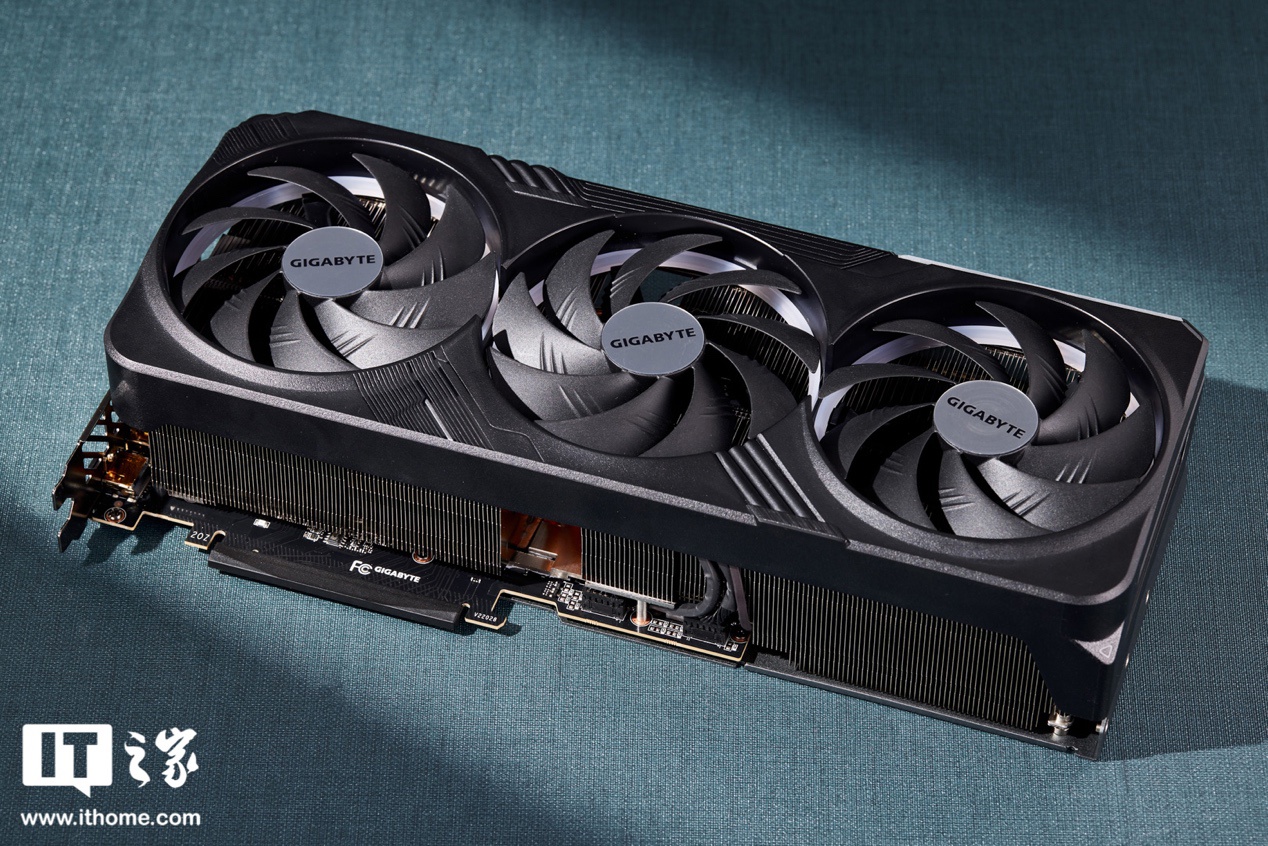
显卡驱动安装失败怎么办?
哎呀,驱动安装失败确实让人头疼!首先别着急,可以尝试重新下载最新版本的驱动程序,记得要去官网下载哦。安装前最好先卸载旧驱动,重启电脑后再安装新的。如果还不行,可以试试在安全模式下安装,或者使用驱动精灵这类工具辅助安装。实在搞不定的话,找懂电脑的朋友帮帮忙也是个不错的选择呢!
如何判断显卡温度是否正常?
显卡温度这个问题很重要哒!一般来说,待机状态下40-60度是正常的,玩游戏时70-85度也算可以接受。如果超过90度就得注意了,可能是散热出了问题。可以用一些检测软件比如GPU-Z来实时监控温度,如果发现温度异常高,赶紧清理一下灰尘或者检查散热风扇是否正常工作吧!
新买的显卡需要设置什么吗?
新显卡到手后确实需要做一些设置呢!首先要安装最新的驱动程序,然后可以进入显卡控制面板进行个性化设置。比如调整分辨率、刷新率,设置游戏性能模式等。如果你是个游戏玩家,还可以根据不同的游戏调整画质设置。别忘了还要检查一下电源供电是否足够,高性能显卡可是很吃电的哦!
显卡频繁出现花屏是怎么回事?
哇,花屏这个问题可大可小!可能是驱动问题,可以先尝试重新安装或更新驱动。也可能是显卡过热导致的,检查一下散热情况。如果排除了这些问题,那就要考虑是不是显存或者核心出了硬件故障。这个时候最好找专业人士检测一下,必要时可能需要进行维修或更换显卡,千万别自己乱拆哦!











添加评论