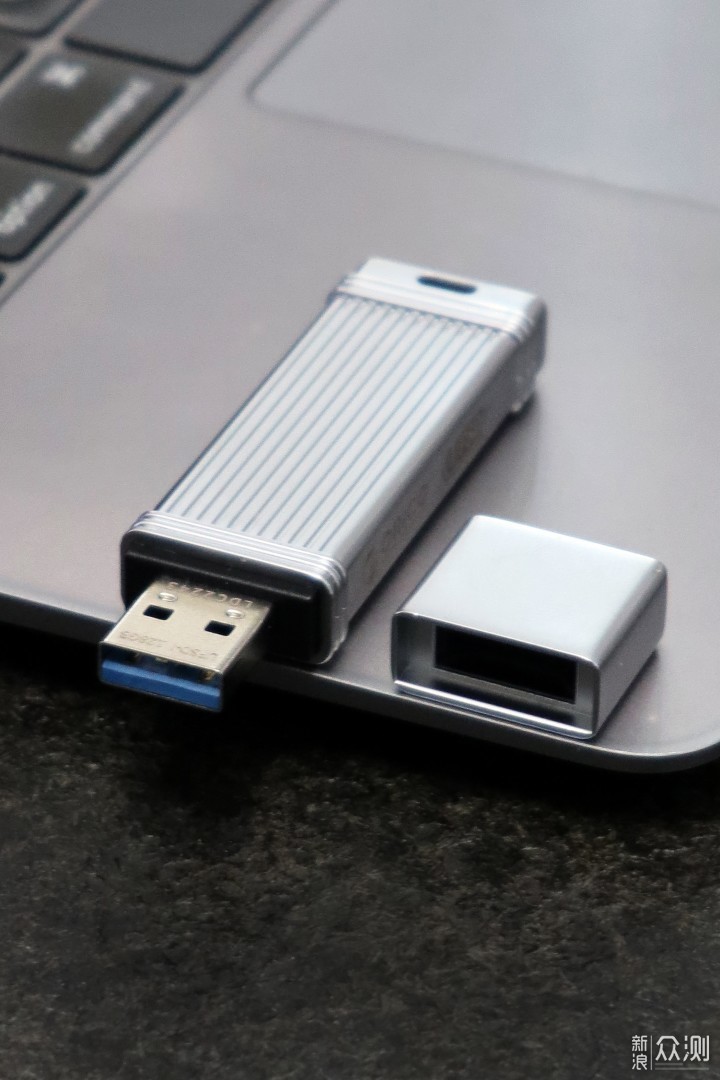
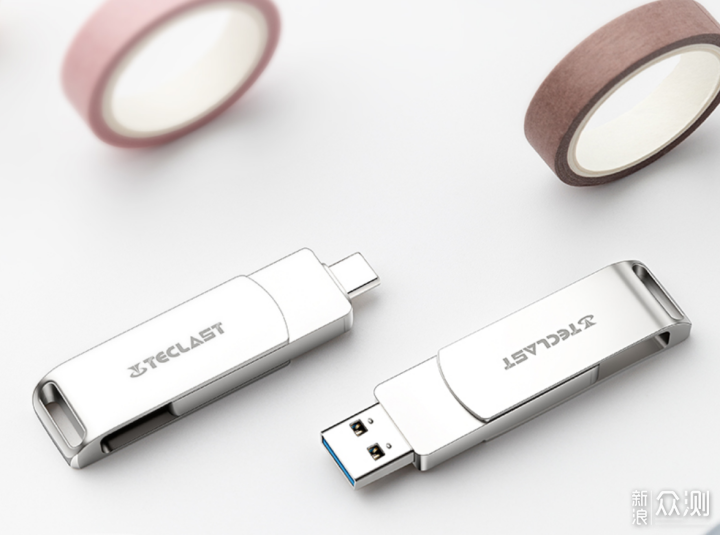
准备工具和材料:哎呀,首先你得准备一台能正常使用的电脑,一个容量至少4GB的U盘(建议8GB以上,USB 3.0的更好用哦),还有Windows系统镜像文件。对了,记得提前备份U盘里的重要数据,制作过程中会清空所有内容的!
下载必要软件:推荐使用UltraISO或者Rufus这些工具,超级好用~下载好系统镜像文件后,就可以开始制作啦。选择软件时要看清楚版本哦,不同系统可能需要不同的工具。
实际操作步骤:以Rufus为例,插入U盘后以管理员身份运行软件,选择正确的U盘盘符,点击光驱图标选择下载好的ISO镜像文件,然后一路下一步就搞定啦!整个过程其实特别简单,小白也能轻松上手。
BIOS设置U盘启动:开机时狂按DEL键(笔记本可能是F2或其他键)进入BIOS界面,找到BOOT选项,把USB设备设置为第一启动项。注意啦,有些电脑需要先插入U盘才能识别到哦!设置完成后记得保存退出。
U盘启动安装系统:重启电脑后会自动从U盘启动,进入安装界面后按照提示操作。选择语言、版本后,使用下载好的GHO文件进行克隆安装。整个过程可能需要20-30分钟,期间电脑会重启好几次,这都是正常的哦~
光盘启动替代方案:如果没有U盘,也可以使用系统光盘安装。去电脑店买个系统盘,放入光驱后同样需要设置光驱为第一启动项。不过现在用光盘的人越来越少了,U盘确实方便多啦!
制作U盘启动盘会损坏U盘吗?
放心吧亲,正常制作启动盘是不会损坏U盘的!这个过程只是把U盘格式化成启动盘格式,写入系统文件而已。不过要注意选择正规工具,操作过程中不要断电就行。U盘质量过硬的话,重复制作几十次都没问题哒~
为什么我的电脑无法从U盘启动?
哎呀,这个问题很常见呢!首先检查BIOS设置是否正确,有些电脑需要关闭安全启动选项。还有就是U盘制作是否成功,可以换台电脑试试。如果还不行,可能是U盘兼容性问题,换个牌子的U盘试试看咯~
重装系统会丢失所有数据吗?
重装系统确实会格式化系统盘(一般是C盘),所以重要文件一定要提前备份哦!不过其他盘符的数据通常不会受影响。建议把文档、照片等重要资料都拷贝到D盘或移动硬盘,这样就不会丢失宝贵的数据啦!
安装过程中出现蓝屏怎么办?
喔唷,蓝屏确实让人头疼!可能是驱动兼容性问题,或者镜像文件损坏。建议重新下载系统镜像,或者换个版本的Win10试试。如果还是不行,可能是硬件问题,需要检查内存条和硬盘健康状况哦~









添加评论