
Windows10和Win7系统中如何找到并打开IIS管理器
要想安装或启用IIS,第一步就是打开控制面板,操作其实很简单哟!先点击你电脑左下角的“开始”菜单,然后在搜索框里输入“控制面板”,点击搜索结果进入。进了控制面板后,建议把查看方式调成“类别”,这样你能更快找到“程序”选项。
在“程序”里,你会看到“启用或关闭Windows功能”这个入口,点进去以后,弹出的窗口里就有IIS相关的组件啦。这个列表可不能全看一遍,你得特别注意“Internet Information Services(IIS)”选项,勾选它,同时,如果需要FTP或者Web管理工具等别的服务,也可以一并选上。别忘了点击“确定”,系统才会开始安装。
Win7系统的操作同理:打开控制面板,找到“程序和功能”,然后点击左侧的“启用或关闭Windows功能”,就能找到IIS啦。
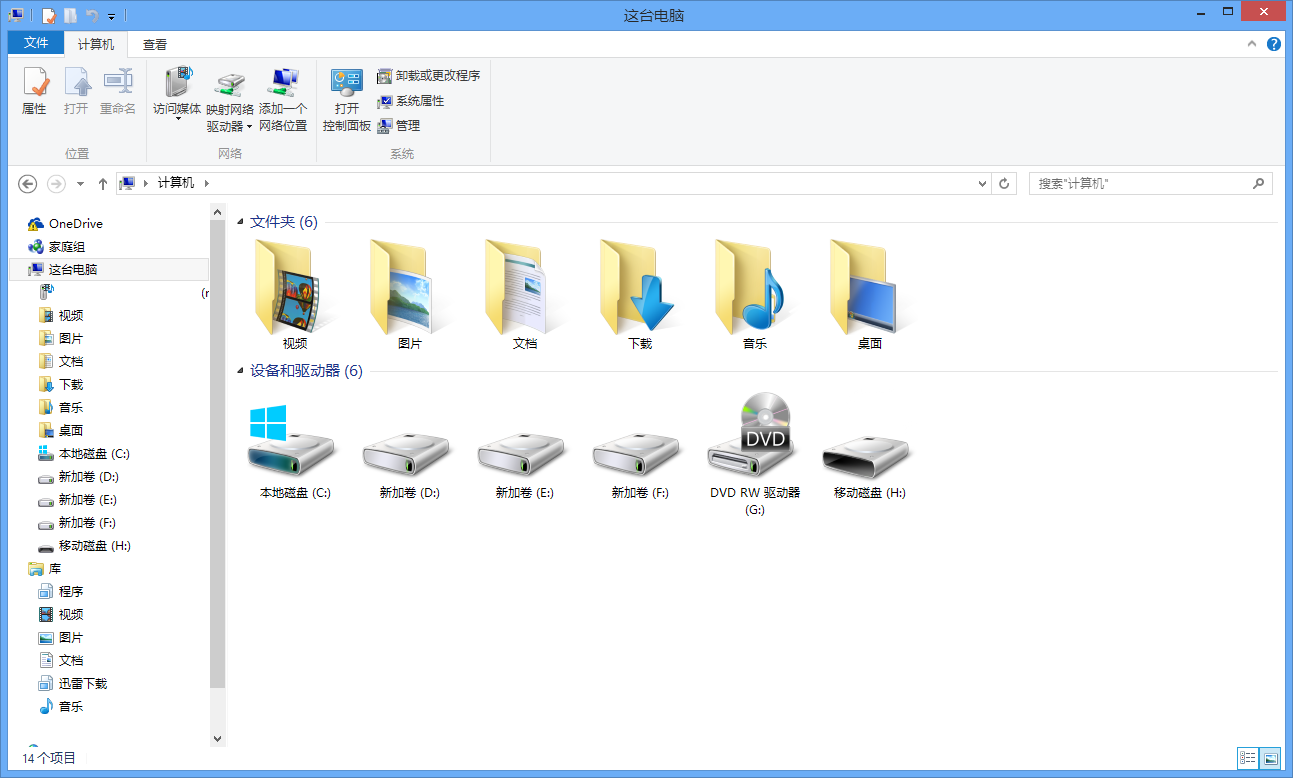
Windows10和Win7系统安装启用IIS的具体操作步骤
说到安装IIS,有几个步骤特别重要,大家跟着走绝对不会出错:
-
打开控制面板
Windows10:点击开始按钮,搜索“控制面板”,打开它。
Win7:点击开始菜单,直接找到“控制面板”打开。 -
进入程序设置
在控制面板中,把查看方式调整成“类别”,点击“程序”选项,然后选“启用或关闭Windows功能”。对于Win7,这一步是在“程序和功能”里完成。 -
勾选IIS组件
在弹出的Windows功能窗口里,找到“Internet Information Services(IIS)”,别忘了勾上它。你想要更多功能,比如FTP服务器、Web管理工具,子选项也都可以顺手选上,这样一劳永逸。 -
确认并等待安装完成
选择好了,点“确定”,系统开始自动安装所选功能,这个过程可能会花点时间,稍微耐心等一会儿。 -
验证安装成功
装好了之后,你可以在“开始菜单”里找到“IIS管理器”,或者直接在浏览器地址栏输入“localhost”,如果看到IIS默认欢迎页,说明万事大吉!
整个安装过程其实一点都不难,尤其是你知道在哪找设置,操作简洁明了,再加点耐心,马上就能搞定。
相关问题解答
-
IIS安装步骤难不难操作?
说真的,别怕,这步骤很清晰又简单啦!你只要一步步照着点点点,像打开控制面板,找到“程序”,勾选IIS功能啥的,其实挺顺手的。唯一要注意的是安装时间会稍微有点长,耐心点,别着急,嘻嘻~等到看到那个IIS管理器弹出来,一切准备好你就解放啦! -
Win7和Win10安装IIS有啥不一样吗?
其实,两个系统的步骤差不多,打开控制面板、进入程序或程序和功能、启用或关闭Windows功能这几个步骤都是大同小异。Win10看起来操作界面稍微现代点,但总的来说,用习惯就行了,不用担心会迷路! -
安装IIS需要额外下载软件吗?
哦,不用的!Windows自带了IIS功能,只要你去“启用或关闭Windows功能”那里勾选一下,它自己就会帮你装好。说白了,就是把隐藏功能打开,不用另行下载安装,方便得很。 -
启用了IIS后怎么确认真的成功安好了?
这个嘛,你打开浏览器输入“localhost”,如果看到IIS的欢迎界面,那基本就OK啦!或者你也可以去“开始菜单”找到“IIS管理器”这个配置工具,能打开就证明安装没问题。这样你就可以大展拳脚搞网站了,棒棒哒!
发布评论