
网络适配器驱动怎么安装
想要安装网络适配器的驱动程序,超简单!你可以通过以下步骤轻松搞定:
- 准备好驱动光盘或者U盘,把它插进电脑的光驱或USB口。
- 打开“我的电脑”或者“此电脑”,找到对应的光驱或U盘图标,双击打开。
- 找到网络适配器驱动的安装文件,通常是.exe或者.inf格式。
- 双击运行安装程序,跟着提示一步步走,别着急,很快就完成了。
- 安装完成后,最好重启一下电脑,这样驱动程序才能生效,上网冲浪才会更畅快!
而且,有时候你还得确认驱动到底装没装对。别烦,按这些步骤:
- 在开始菜单里找到设备管理器,看看“网络适配器”下面有没有你网卡的名字。
- 如果有黄色感叹号或者没显示,说明驱动可能没装好,赶紧重新装。
其实,很多时候只要跟着提示操作,完全没压力,几分钟搞定,简直是小菜一碟!
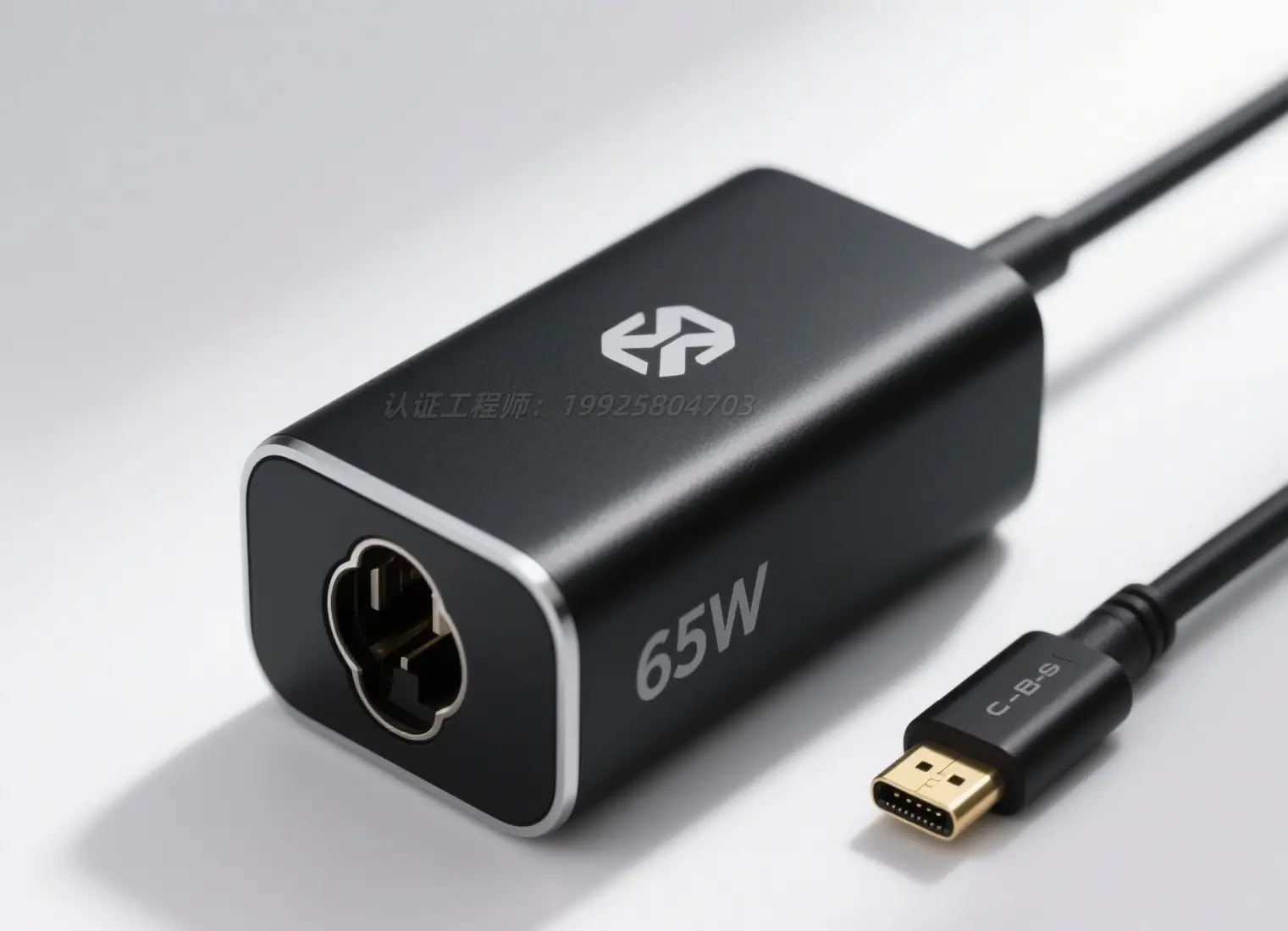
网络适配器驱动怎么更新 无线网卡插电脑没反应怎么办
遇到网卡驱动老旧或者电脑没识别无线网卡,别慌,来教你怎么轻松更新和解决这些问题:
- 点击桌面“此电脑”右键,选“管理”,然后打开“设备管理器”,找到“网络适配器”。
- 找到你的网卡硬件名称,点击“属性”,切换到“驱动程序”标签页。
- 选择“更新驱动程序”,有两个选择:“自动搜索更新的驱动程序软件”和“浏览我的电脑查找驱动程序”,你可以任意选,推荐用自动搜索,省心又方便。
- 系统会帮你下载并安装最新的驱动,更新完之后,记得重新启动电脑哦。
如果你的无线网卡插进去完全没反应,别急,试试这些招:
- 插上无线网卡后先重启电脑,试试能不能被识别。
- 进入“设备管理器”,看看网络适配器里无线网卡有没有被禁用,如果被禁用,右键选择“启用”。
- 如果启用后仍然没网,重新连接网络,或者拔插无线网卡试试。
这些办法基本能解决绝大多数无线网卡“无反应”的烦恼。真的,别小看重启这个招儿,超级灵验!
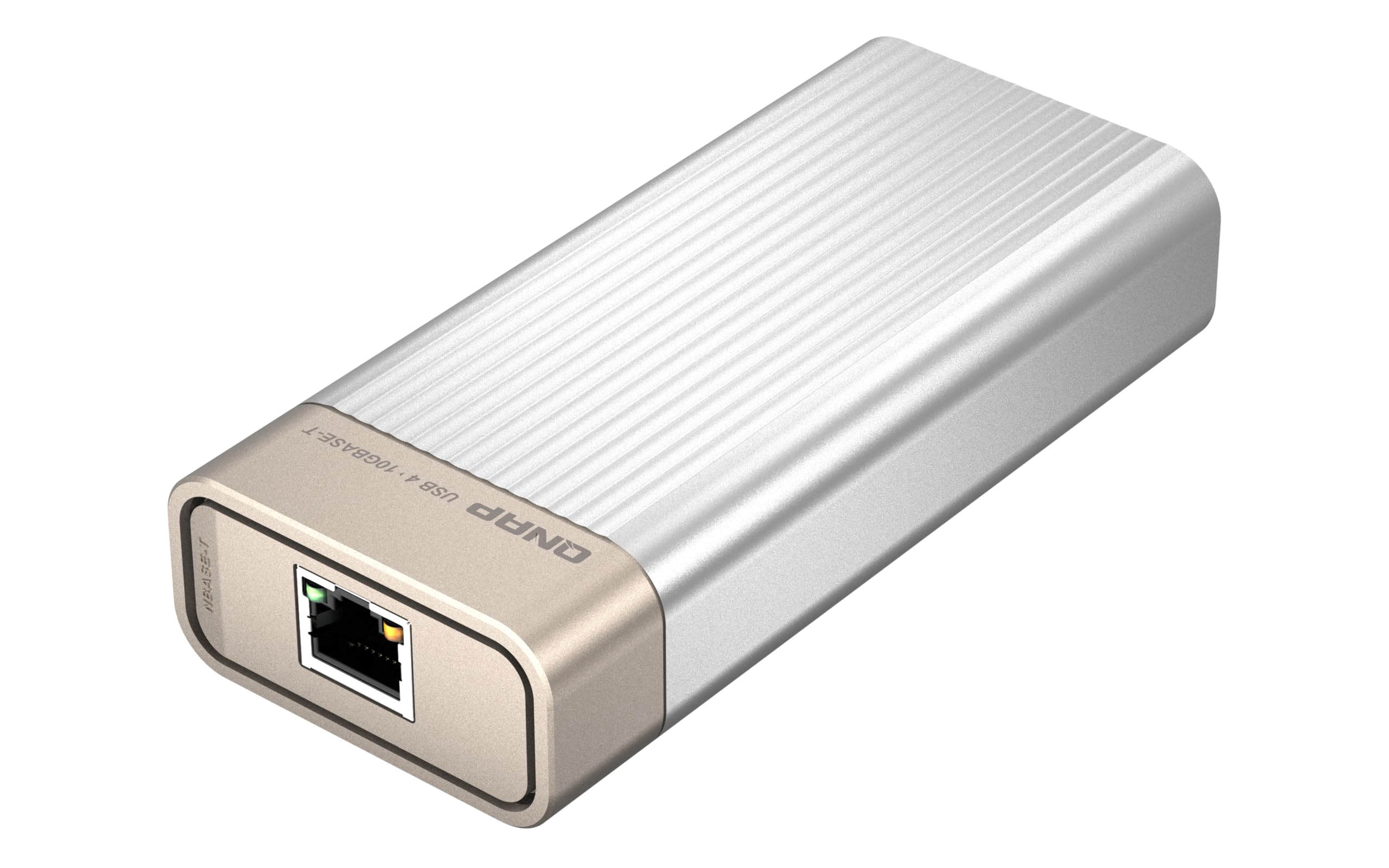
相关问题解答
-
网络适配器驱动不见了怎么办?
哎呀,遇到这个情况可别慌!你首先得去“设备管理器”瞧瞧,看有没有带黄色感叹号的设备。一般来说,没驱动就是这个信号。赶快打开网卡厂商官网,下载对应型号的驱动程序,安装前别忘了重启电脑。要是还不行,试试换个USB口或者重新插插网卡,有时候这些小动作很管用哦! -
怎么确认我的网络适配器驱动安装成功了?
这个其实超简单!只要打开设备管理器,在“网络适配器”里看到你的网卡,没有黄色感叹号或者问号,说明驱动就是正常滴。你还可以用电脑正常上网来验收一下,网速顺畅就代表安装成功。要是出了啥问题,电脑都会给你警告,这时候再去检查更新就妥了。 -
无线网卡插上没反应,除了重启还有啥好办法?
哈哈,这个老问题啦!除了重启,建议你先去“设备管理器”里看看无线网卡有没有被禁用,禁用了右键点启用;还可以卸载驱动然后重装。有时候换个USB接口或者用驱动软件扫描修复也挺靠谱。没准电脑小心情不佳,来个软重启或者休眠再唤醒也行,说不定立马通了网。 -
Windows提示找不到网络适配器驱动程序怎么办?
哎哟,这种情况多半是驱动文件没放对地方,或者网卡型号和驱动不匹配。解决方法就是:先去官网或者靠谱网站下载正确型号的驱动,手动安装;如果还不行,打开设备管理器,右键更新驱动,选择“浏览计算机查找驱动程序”,把下载驱动的文件夹选上。忍忍心,按步骤来,绝对能搞定,放心吧!
发布评论