
如何安装IIS及启用功能
想要在Win10或Win7上搭建网站,首先得把IIS装起来。步骤其实很简单:
- 打开控制面板,然后进入“程序和功能”。
- 找到左侧的“启用或关闭Windows功能”,点开后会出现很多选项。
- 在列表里勾选“Internet Information Services”(简称IIS)以及它的所有子项,尤其别忘了“Web管理工具”和“万维网服务”这些重要功能,如果你想支持ASP或者其他动态脚本,那更要把相关支持一并选上。
- 点击“确定”,耐心等着系统完成安装。这时候可能需要点时间,别急哈。
装好了IIS后,默认会在C:\inetpub\wwwroot文件夹里放置一个默认网站,咱们直接打开浏览器输入http://localhost:80试试,应该能看到IIS的欢迎页面。看到这页面,嘿嘿,说明安装成功啦!
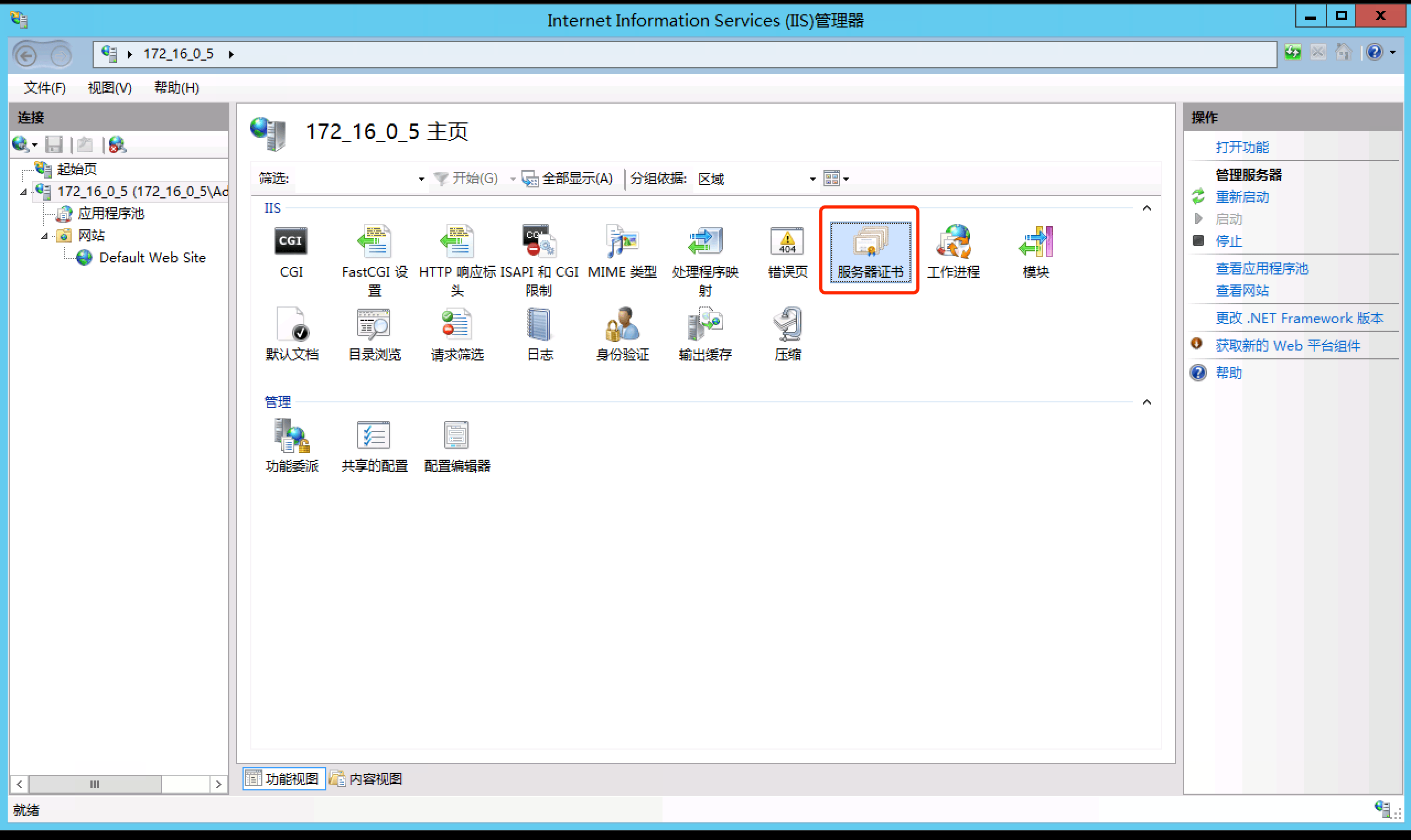
Win7和Win10系统中如何创建和配置网站
搭建网站其实不复杂,接下来一起来看看具体咋操作:
- 在开始菜单找到并打开IIS管理器。(Win10和Win7打开方式相似)
- 在左边的“网站”上右键,选择“添加网站”。
- 在弹出的窗口里,输入自己喜欢的网站名称;然后指定一个物理路径,换句话说,就是放你网站文件的那个文件夹路径,非常重要!
- 配置IP地址。如果你只是本地测试,写“127.0.0.1”就行了,超方便;要是想让别人远程访问,就得做点额外设置,比如路由器的端口映射,简单说就是告诉网络大门给咱打开哈。
- 指定端口号(通常默认是80端口),然后点击“确定”。
- 完成后,在IIS管理器里,右键新建的网站,选择“浏览”,或者直接用浏览器输入你的IP或“localhost”加端口号访问网站,看看效果咋样。
此外,一些特殊需求可能要点额外配置,比如启用ASP支持、设置目录浏览权限或者绑定多个域名啥的。反正这一步是让网站真正“活”起来的关键。

相关问题解答
-
IIS安装后看不到欢迎页面怎么办?
哎呀,这种情况偶尔会碰到,不过别慌,先确认下你勾选了“Internet Information Services”及所有必要的子项,没漏掉啥。然后重启下电脑,确保服务启动。要是还是没,检查一下防火墙或者端口是不是被占用了,关闭防火墙试试,或者换个浏览器打开下。有时候小细节就让页面消失了,调调心情,再试试! -
我用127.0.0.1访问网站没问题,外网访问咋配置?
嘿,这一步需要设置路由器端口映射,也就是把你电脑的端口范围“通”出去。你得登录路由器后台,找到“端口转发”或“虚拟服务器”设置,把80端口(或者你用的端口)指向你的电脑内网IP。设置好后,别人就可以通过你的公网IP+端口访问啦。千万记得,公网IP要固定或者用动态DNS,否则外网访问可能会断断续续的。 -
IIS支持哪些动态脚本语言?要怎么启用?
一般来说,IIS默认支持ASP.NET,大家用得挺多的。如果想支持经典ASP、PHP啥的,安装时一定要把对应选项勾上。以后还能去“Windows功能”中添加或删除,或者通过IIS管理器里启用相关模块。开启后,别忘了把相应文件扩展名映射到正确的处理程序,才能正常执行哦,超重要! -
为什么创建网站时目录路径卡住了,访问报错?
这个问题多半是权限问题,你访问的网站文件夹得确保IIS的用户(一般是IUSR或NETWORK SERVICE)有读取权限。要么右键文件夹,安全里给他们加读权限;要么配置IIS应用程序池的身份权限。同时,路径不能包含中文或空格,容易导致出错。调整好权限和路径,试试就顺畅啦!







新增评论