
怎么查看ps单个图层尺寸和像素图层属性
说到查看ps单个图层的尺寸,其实很简单啦!首先,你得先打开图层面板,点击你想查看的那个图层,选中它后,它的背景色会变成灰色,这时别忘了瞄一眼顶部菜单栏的“窗口”按钮,点下它,然后点“属性”。这下,屏幕右侧会弹出属性窗口,里面有个“W”和“H”,分别代表图层的宽度和高度,单位是像素哦,这样你就能一目了然自己图层的尺寸啦,超级方便!
而像素图层的属性在哪里呢?嘿,告诉你,很好找!你只要打开PS,双击图标进入,然后打开你想查看的文件,属性窗口一打开,你就能看到对应图层的像素明细啦。就是这么简单,马上查清楚你图层的各种数字!

怎么复制ps图层和调整文字图层属性 还有选择和整理图层该怎么做
-
复制ps图层的方法超简单:打开你的PS图像后,跑到图层面板里,点住你想复制的图层,直接拖到面板下方那个“新建图层”按钮上,松开手,嘭!图层复制完成。是不是很easy?还有另一种方法哦,选中图层后按Ctrl+J,也是一秒复制,必须得掌握!
-
调整文字图层的属性怎么搞?很easy啦,找文字图层,选中它,接着打开字符面板,操作路径是菜单栏【窗口】>【字符】,搞定了还能用快捷键Ctrl+T直接呼出。字符面板里面可以设置字体、大小、颜色,甚至间距啥的,巨方便,保证你的文字美美哒。
-
PS图层选择和整理还是有技巧滴:
- 直接点选图层: 图层不多时最简单,直接点图层面板就好。
- 自动选择图层: 选移动工具,勾选“自动选择”,还能选择“图层”,页面上的对象一戳就选中,方便吧!
- 多图层同时选: 按住Ctrl键,然后鼠标点击,随便选哪个多个图层,都能轻松搞定。
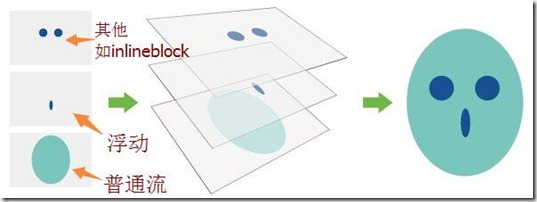
整理图层时,可以按照部位创建不同图层,比如头发、身体、四肢啥的,这样绘画的时候互不干扰,效果和效率都蹭蹭涨。
相关问题解答
-
如何快速查看PS中某个图层的尺寸?
哎,这个超简单!只要你点选想看的图层,然后去菜单栏点“窗口”再点“属性”,右边蹦出来的属性窗里,“W”和“H”就是宽度和高度啦。真的是几秒钟就能搞定,特别爽。 -
PS里面复制图层有哪些快捷方法啊?
网上最pop的就是拖图层到“新建图层”按钮,然后松开就复制了,超直观。另外,按Ctrl+J也能快速复制,喜爱快捷操作的朋友一定要学,省时又高效! -
怎么调整文字图层的字体和颜色?
选中你的文字图层,打开字符面板(菜单【窗口】>【字符】),这里你可以随意换字体、调大小、改颜色,想怎么变就怎么变,操作特别自由,简直是文字小魔法师。 -
想同时选中多个图层怎么办?
这个有点小技巧噢,按住Ctrl键,然后一个一个点你需要的图层,选完松手,完美!还有自动选择功能,用移动工具勾“自动选择”后,鼠标直接点击对象,一下子就选中了,是不是超方便,绘图的小伙伴必备技能呀!







新增评论