
笔记本电脑没有声音怎么办
笔记本电脑突然没声音,真是让人抓狂,对吧?别急,咱们先从简单的开始排查!先看看你那个静音有没有被不小心打开,点点任务栏右下角的小喇叭图标,如果它上面有个斜杠,那就是静音了,点一下取消静音很快就好。还有,音量大小也别忘调高,嗯哼,别太悄悄地开着声音哦。
接下来,咱们得看看声卡驱动有没有问题。右键点击桌面上的“计算机”或者“此电脑”,选“属性”,然后找到“设备管理器”,找到那玩意儿叫“声音、视频和游戏控制器”的地方,看看有没有黄色感叹号。要是有,那驱动可能出问题了,更新一下驱动程序或者重装一下,基本能搞定。
另外,别忘了确认“Windows Audio Endpoint Builder”这服务启动没。启动没启动?没启动赶紧右键选“启动”。服务跑起来后,重启下电脑,配置才会真正生效。这样大部分笔记本没声音的烦恼都能解决,真心省事儿!
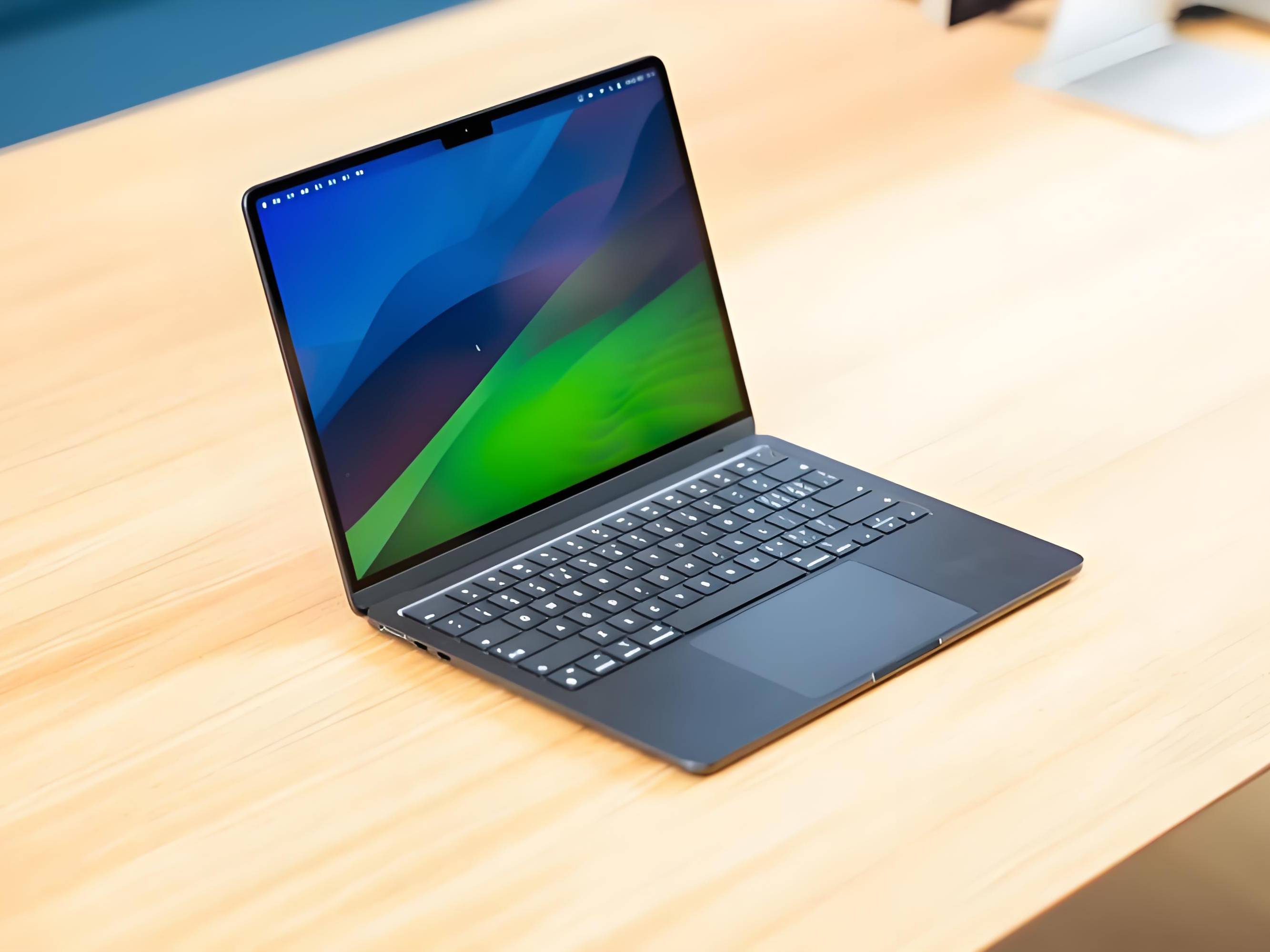
笔记本电脑没有声音怎样设置 扬声器和快捷键都有啥用
在设置上,我们得保证电脑默认播放设备选对了。操作其实没啥难度,跟我走:
- 打开【控制面板】然后点【声音】;
- 在弹出来的【播放】选项卡里,找到你想用的设备,比如扬声器;
- 点它,然后点击【设置为默认值】;
- 最后别忘了点右下角【应用】,保存设置。
默认音响就是声音从电脑扬声器跑出来,默认耳机就是插上耳机声音从耳机跑。这个步骤超级关键,很多小伙伴忽视了。
稍微高级点的,用的是联想笔记本的朋友,还能试试功能键快捷键,比如按下键盘上的F10,看看能不能恢复声音。如果你的笔记本有Fn功能键,通常组合键Fn+F1能帮你快速解除静音模式。要是不行,重启电脑也往往能解决问题,别小看重启这个“万能药”,不少麻烦都靠它化解。
平时用着没声了也别慌,赶紧检查下连接线,耳机、扬声器插头插好没,断开外设试试自己笔记本自带的扬声器,确认硬件连接正常,这样排查更高效。
相关问题解答
-
为什么我的笔记本电脑没有声音却显示没有静音?
哎呀,碰到这种情况真是让人抓狂!其实可能是默认播放设备没选对,或者声卡驱动出问题了。建议你先去【控制面板】-【声音】里看看默认设备是不是对着扬声器,接着检查设备管理器里声卡驱动有没有问题。必要时重装驱动,或者重启电脑试试,很多问题一重启就神奇地解决啦! -
更新声卡驱动难度大吗?怎么操作?
嘿,别担心,更新声卡驱动其实蛮简单。右键“此电脑”,选“属性” → “设备管理器”,找到“声音、视频和游戏控制器”,右键你的声卡点“更新驱动程序”,按提示走就行了。如果嫌麻烦,可以用一些驱动更新软件一键搞定,超级省心。千万别忽略这一步,驱动是音频正常运行的关键呢! -
为什么连接了外接音响还是没有声音?
这情况经常有人问呢!你要确认两个关键点:一是默认播放设备是不是切换到外接音响了,二是检查外接音响的线是否接好还有电没。还要看看外接音响本身音量怎么样,别被自己忽略。要是还是没声,试试拔掉外接设备,直接用笔记本自带扬声器听听,定位问题更精准! -
笔记本音频服务没启动怎么办?
噢,这事儿很关键,音频服务没启动的话,声音就没门儿出来。你打开“服务”里找“Windows Audio”和“Windows Audio Endpoint Builder”,如果显示没启动,右键点“启动”或者“重启”服务。启动完成后别忘了重启电脑,服务才能完全接管声音功能。简单操作就能让你笔记本声音跑起来,超级管用!
发布评论