哎呀,辨别笔记本显卡其实超简单的!首先最直接的方法就是看设备管理器啦~打开Windows搜索框输入"设备管理器",找到"显示适配器"点开它。如果看到两个显卡型号,哇塞,那你的笔记本大概率就是双显卡配置,其中一个肯定是独立显卡!如果只显示一个,那很可能就是集成显卡咯。
另外还有个超实用的方法——直接用专业软件检测!像GPU-Z这种神器,安装后运行就能把显卡信息看得一清二楚,型号、频率、显存啥的都给你列得明明白白。要是检测结果显示是独立显卡,那就不用怀疑啦!

查看产品标签和说明书:这个方法超级直观!笔记本的产品标签或者官方说明书上通常都会清清楚楚标注显卡类型。翻翻包装盒或者说明书,上面写的"独立显卡"还是"集成显卡"一看就知道啦~
通过系统信息查看:按下Win+R键,输入dxdiag回车,打开DirectX诊断工具。在"显示"标签页里,显卡名称和制造商信息一目了然,轻松判断是独显还是集显。
外观识别法:集成显卡是直接集成在主板上的,而独立显卡则是插在主板插槽里的哦!不过这个方法需要一定专业知识,对新手来说可能有点难度。
性能需求判断:这个超实用!如果你是用来打游戏的,那肯定需要独立显卡才能流畅运行;如果只是办公用用,集成显卡就完全够用啦,而且还更省电呢!
自动切换特性:现在的笔记本都很智能,当运行大型游戏或者图形软件时,系统会自动切换到独立显卡;平时办公浏览网页时,又会自动切换回集成显卡省电,是不是很贴心?
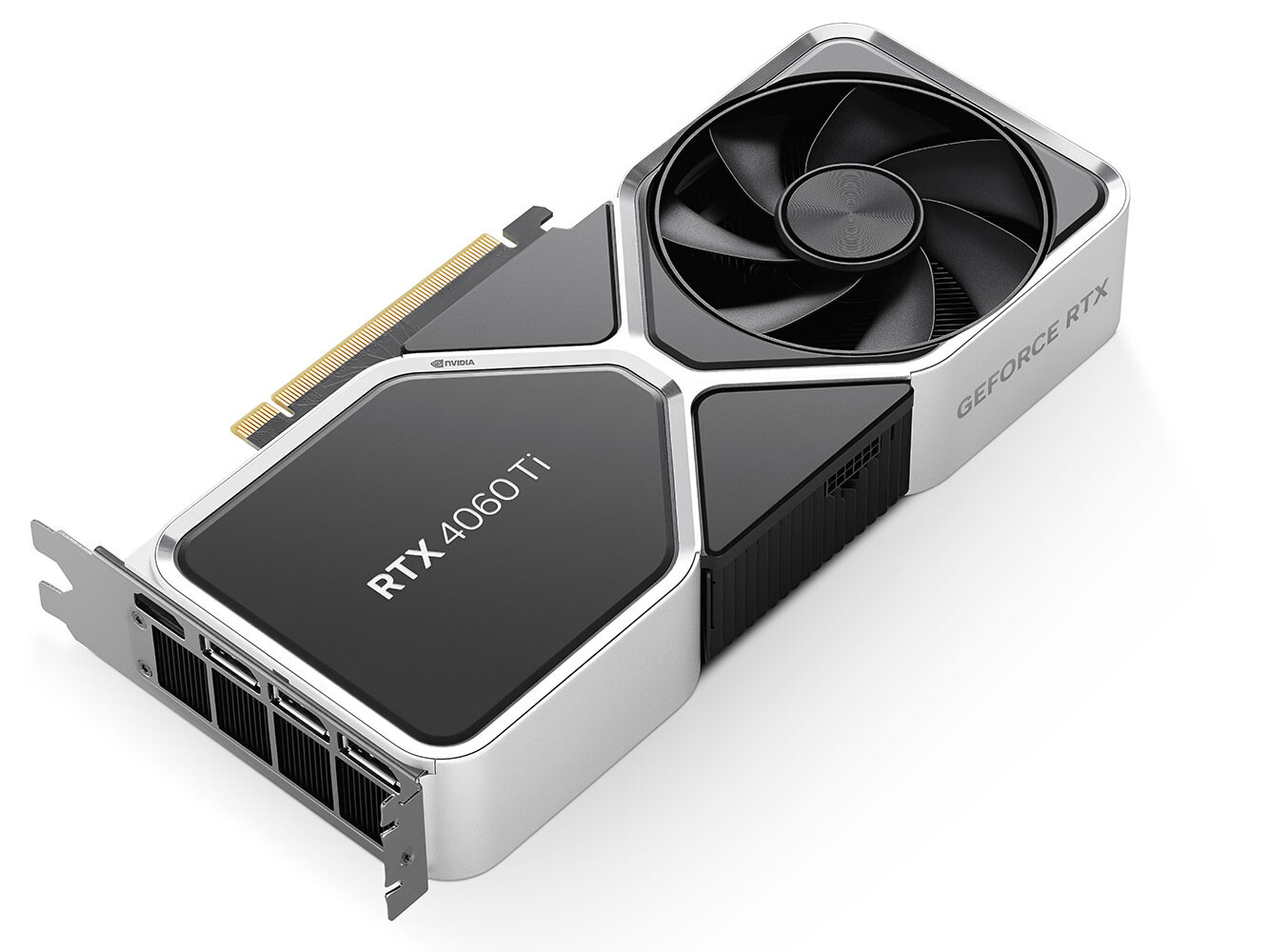
哎呀,这个问题问得好!独立显卡就像给电脑加了个专门的图形处理小助手,它有自己独立的显存和处理器,处理图形任务时特别给力。玩游戏的时候画面要渲染各种特效、光影效果,集成显卡可能就会卡成PPT,而独显就能让游戏画面流畅到飞起!所以爱玩游戏的小伙伴一定要选带独显的笔记本哦~
哈哈,这就要看具体配置啦!一般来说,同配置的笔记本,带独立显卡的会比集成显卡的贵个几百到上千元不等。独显成本更高嘛,毕竟多了个硬件。但如果你不玩游戏不做设计,选集显的笔记本性价比更高,省下的钱还能买个更好的显示器呢!
这个超简单!在桌面右键点击,选择"NVIDIA控制面板"或"AMD设置",在里面找到"管理3D设置",然后添加你想要用独显运行的程序就行啦。设置一次后,以后这个程序就会自动使用独显运行,再也不用担心性能不够用咯!
其实不用担心这个啦!双显卡笔记本聪明得很,它会根据你的使用情况自动切换。平时办公上网用的是省电的集成显卡,只有当你玩游戏或者做设计时才会切换到独立显卡。这样既保证了性能,又不会过度耗电,简直不要太贴心!











添加评论