哎哟,其实现在独立显卡真的超省心!插上电脑接好线,装个驱动就完事儿,压根不需要额外设置。不过有些小伙伴会遇到集成显卡和独立显卡切换的问题,这时候可以按照这个流程检查:先确认两个显卡驱动都装妥当了,然后右键点击桌面选"配置可交换显卡",最后在弹窗里切换就行。要是这招不灵的话,咱们后面还有招儿~

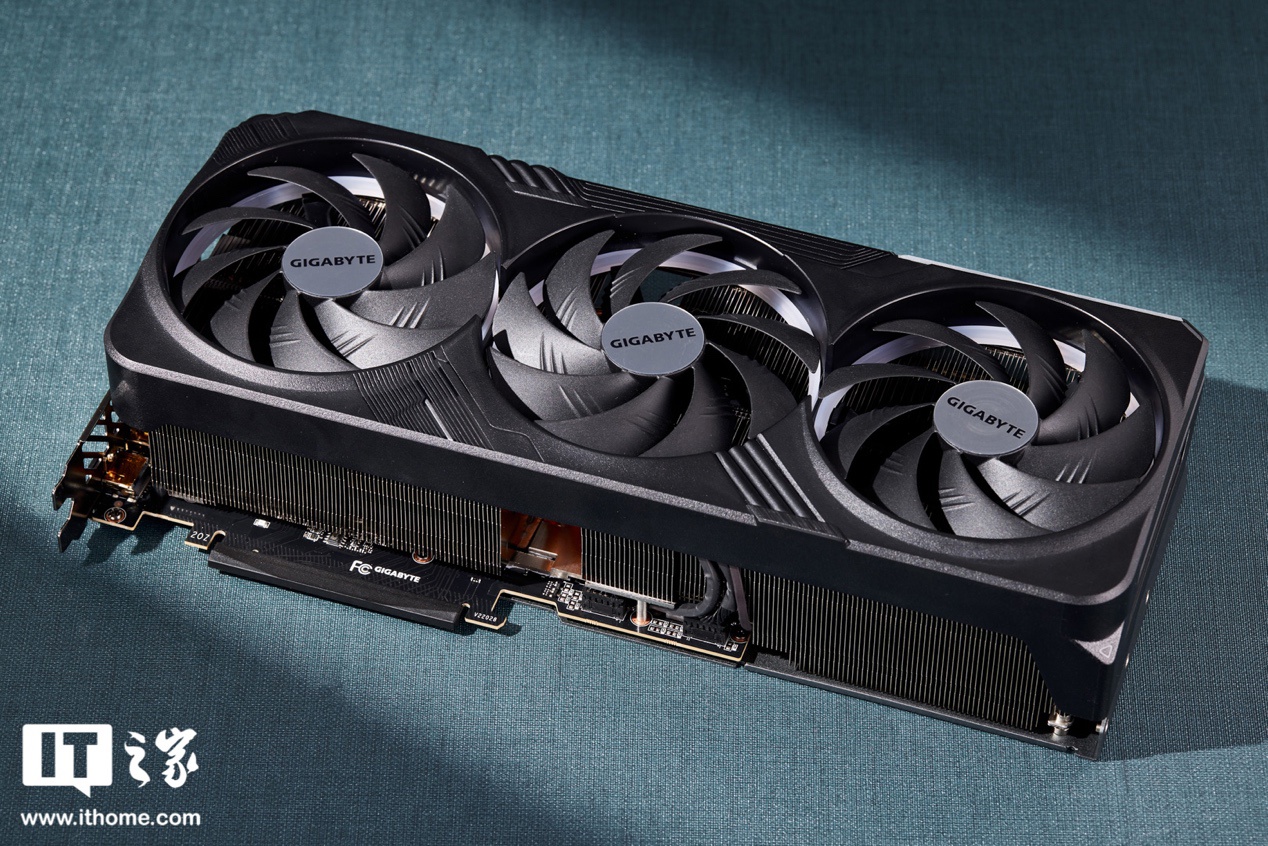
台式机显卡安装教程:首先记得断电操作!拔掉电源线后拧开机箱侧板螺丝,找到主板上最长的那个PCI-E插槽。对准金手指"咔嚓"一声插到底,别忘了用螺丝固定显卡挡板。装好后接上显示器线和电源供电线,开机装驱动就齐活啦!
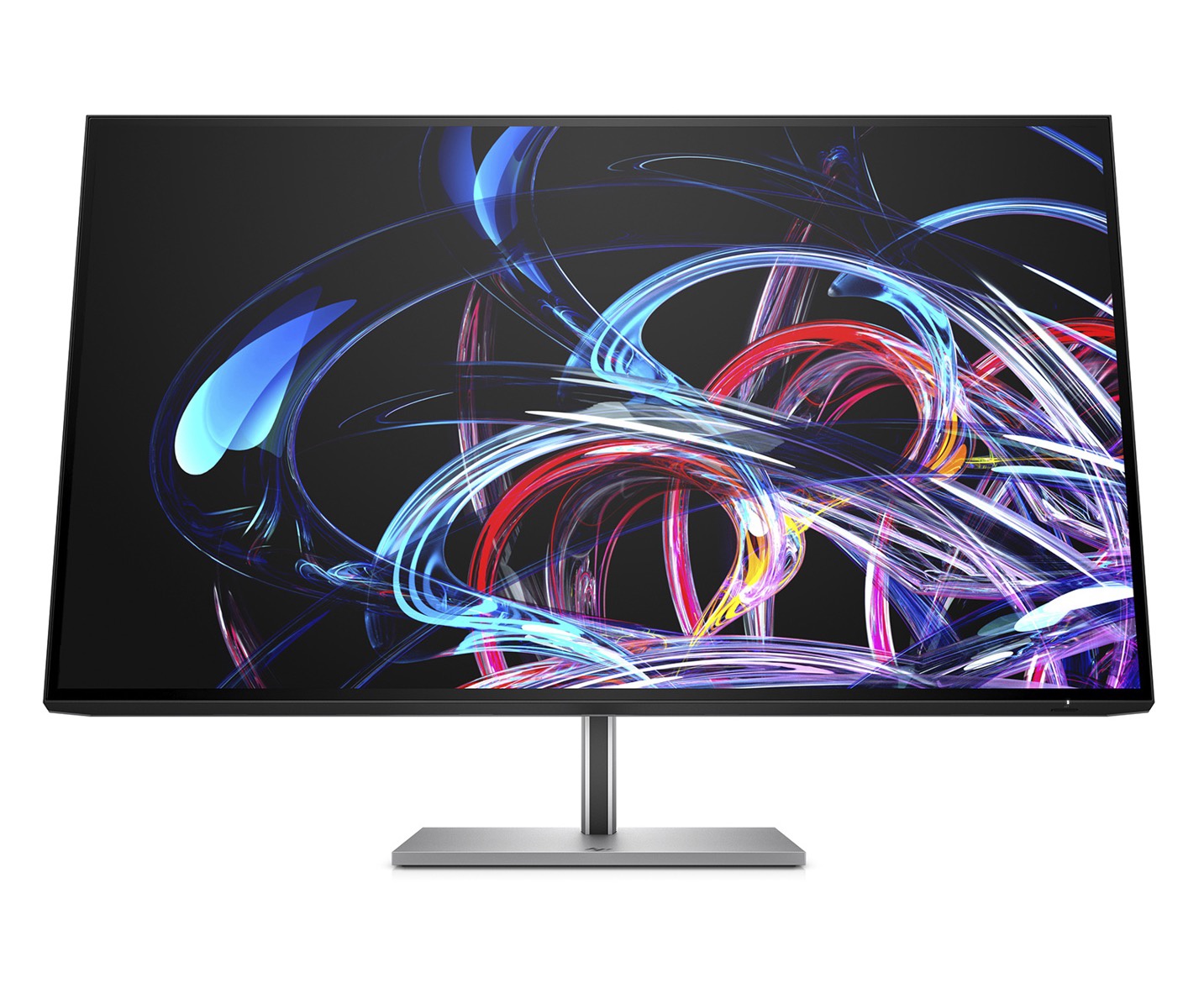
双显卡连接技巧:台式机当然能接俩显卡!先用视频线把显示器和显卡接口连上,然后在桌面右键进入"屏幕分辨率"设置。重点看"多显示器"选项——选"扩展"能让两个屏幕显示不同内容,选"复制"就是同步显示相同画面,根据你追剧还是办公的需求来选呗。
集成显卡改装指南:想给只有集成显卡的主板加装独显?先给机箱完全断电,拆掉后背板对应显卡位的铁片。把主板平放后找到PCI-E插槽,垂直插入新显卡时记得拔开卡锁。如果旧显卡有电源线要先拔掉,装好后别忘了把显示线接到新显卡接口上!
显卡装好但显示器不亮怎么办?
哎呀这种情况太常见了!先别慌,检查下视频线是不是插到了独立显卡接口上(很多人会误插主板接口)。然后确认显卡供电线都接牢了,听到"咔哒"声才算到位。如果还不行就试试重新插拔内存条,有时候接触不良也会黑屏。对了,安装驱动时最好去官网下载最新版本,第三方驱动经常闹脾气呢!
双显卡怎么分配不同软件使用?
现在显卡控制面板都很智能啦!以N卡为例,在桌面右键打开"NVIDIA控制面板",找到"管理3D设置"选项。在"程序设置"里添加想要指定的软件,比如把游戏设为"高性能显卡",办公软件设为"集成显卡"。这样既能保证游戏流畅度,又能帮电脑省电,一举两得喔!
显卡风扇时转时停正常吗?
太正常啦!现在显卡都有智能温控功能,温度不高时风扇压根不转。比如待机状态下风扇停转能减少噪音,一旦打游戏温度飙升,风扇就会呼呼转起来。只要玩游戏时不卡顿、不黑屏就放心用。如果风扇一直狂转或完全不转,那才需要检查散热问题~
二手显卡安装要注意什么?
嘿,二手显卡水比较深!首先要用GPU-Z软件检查显卡真实型号,避免买到刷机假卡。安装前最好给显卡清灰,金手指用橡皮擦亮堂点。最要紧的是先卸载旧驱动,用DDU工具彻底清理后再装新驱动。测试时可以用Furmark软件烤机10分钟,观察温度是否正常波动哦!











添加评论