
路由器无线桥接教程 怎么把两台路由器无线桥接起来
无线桥接,简单说就是让两台路由器无线“手拉手”,打造一个更广的Wi-Fi覆盖范围。其实,这事儿没你想的那么复杂,跟着步骤来,一步一步琢磨就成。下面给你整理了最全最详细的桥接流程,小白也能轻松上手!
- 登录副路由器管理界面:先用电脑连接到副路由器的LAN口或者它的无线信号(一般默认名像TP-LINK_XXXX),打开浏览器,输入tplogin.cn或者192.168.1.1,设置个不少于6位的新密码,点击登录。
- 调整LAN口IP地址:点“网络参数” → “LAN口设置”,把IP地址从默认的192.168.1.1改成192.168.1.2(防止冲突),然后保存,路由器会自动重启。
- 设置无线桥接:登录后找到“无线设置” → “基本设置”,修改SSID号,得和主路由器一致,同时信道也改成主路由器的,比如6。接着勾选“开启WDS”选项,点击保存。
- 扫描连接主路由器:点“扫描”,弹出的周边无线信号列表中,选择你的主路由器,点击连接,输入主路由器的无线密码,保存设置。
- 关闭DHCP服务器:副路由器上找到DHCP服务器选项,记得关闭,因为网络里只需要主路由器发IP,否则会冲突。
- 重启确认:设置完之后,重启副路由器,确认设置生效。
没错,就是这么简单啦,只要每一步跟紧节奏,不慌不忙就能搞定。
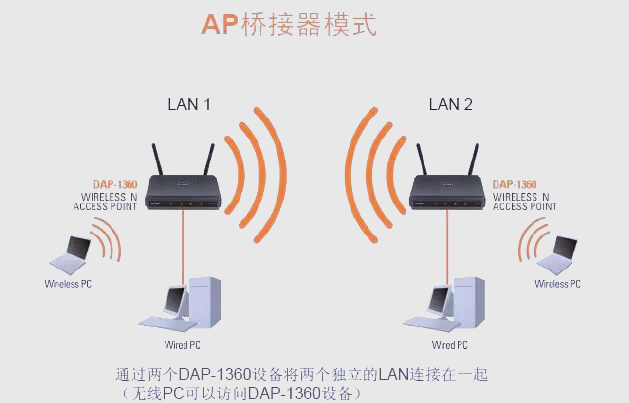
两个路由器无线桥接(WDS)的关键要点 怎么成功设置稳定无线桥接
说实话,WDS无线桥接虽然方便,但还是有几个万万不能忽视的关键点,稍不注意就会卡壳。下面帮你理清楚那些重点,保证你桥接后一通畅,不卡顿。
- 主路由器参数设置
- 先创建好无线网络,确认无线名称(SSID)和密码。
- 信道要手动设定(1-11中选择一个,比如信道1),不要用自动,这样副路由器才能准确匹配。
- 副路由器设置
- 路由器要支持WDS功能,否则没戏!
- 修改LAN口IP避免冲突(通常改成192.168.1.2)。
- 关闭DHCP服务器,避免IP发放混乱。
- SSID跟主路由器保持一致,无线信道也一样。
- 桥接连接细节
- 开启副路由器的WDS,扫描找到主路由器信号连接。
- 要输入正确的无线密码。
- 保存设置,重启副路由器,确保设置生效。
- 确认桥接成功
- 登陆副路由器查看“无线状态”里的“WDS状态”,如果显示“成功”,就妥妥的了!
- 无线设备上网时可以自动切换两台路由器,体验流畅无缝漫游。
简单总结就是,慢工出细活,按照步骤一步步来,别急别躁,稳稳的桥接网络很快就能上线!

相关问题解答
-
无线桥接和有线桥接有什么区别?
哎,这问题问得好!简单来说,无线桥接就是两台路由器靠空中“手拉手”,没有网线连着,更灵活,适合家里布线不方便的。但是无线桥接信号受干扰影响大,速度可能稍有下降。有线桥接就是两台用网线直接连接,稳定又快,但布线麻烦。你看,是不是各有利弊啦? -
为什么无线桥接完成后还不能上网?
别急,遇到这情况很常见!一般是因为副路由器没有关闭DHCP服务器,跟主路由器抢IP发放。或者IP地址冲突没改好(都用192.168.1.1就糟糕啦)。还有信号密码输错了,连接不上也上不了网。建议重新检查这几个点,逐一排查,99%能解决! -
Wi-Fi信道为什么不能用自动模式?
嘿,用自动挺舒服,但无线桥接不太合适。自动信道会随时间波动,副路由器会找不到主路由器固定的信道,导致桥接断开。固定一个信道(比如1,6,11)让两边的路由器保持“同频段”,连接更稳定,才不会突然掉线。这样理解就明白啦,信道就像两个人说话的频道,得对上号才行嘛! -
不同品牌的路由器能无线桥接吗?
说实话,最好用同品牌的,兼容性更好,桥接比较顺利。不过如果两个路由器都支持标准WDS功能,理论上也是能桥接的。只是可能需要折腾一下设置,毕竟不同品牌的菜单和选项不太一样,操作上会有点差异,但不是不能实现。建议能用同一品牌尽量用,安心多了!
发布评论