
如何用PS制作石头上的雕刻效果和玉牌立体雕刻推荐做法
你是不是经常想让你的图片看起来有那种石头上刻字或玉牌雕刻的立体感?其实用PS完全可以轻松搞定,来看看怎么操作吧!
-
准备素材和工具
首先,得准备好PS软件和素材啦。建议选择一张表面比较平整的石头背景图,以及一张带强烈线条的纹理图案。关键是,这纹理图不能马虎,要有纹路感,方便后续塑造雕刻效果。 -
导入并调整纹理图层
把纹理图片拖进石头背景图文件里,接着用快捷键Ctrl+T自由变换调整它的大小和位置,确保纹理覆盖你想要雕刻的区域。别忘了调整得自然点,避免看起来“漂浮”哦! -
利用浮雕滤镜制造立体感
对玉牌上的雕刻来说,使用PS的“浮雕效果”(滤镜→风格化→浮雕效果)是关键。它能模拟光源照射,带来逼真的3D凹凸感。 - 角度:光照方向一般设90°或者135°,看着舒服又自然。
- 高度:控制凸起或凹陷程度,数值越大,立体感越明显,但别过头哦,太夸张反而不美观。
-
细节:这个参数影响线条的锋利度,调得好,看起来就超有感觉。
-
图层样式和填充调整
接下来给纹理图层加点“内阴影”,小伙伴们可以试试“图层样式”里的内阴影选项,调整大小、距离和角度,让雕刻的凹陷更立体。填充度可以调到10%左右,这样不会让雕刻部分太突兀,整体更协调柔和。 -
曲线和智能滤镜运用
还可以对图像做曲线调整,增强纹理深浅对比,雕刻更生动。建议把图层转成智能对象,这样调滤镜更加灵活,不用担心一不小心破坏原图,随时可以回退调整,真是又方便又贴心! -
铜版雕刻风格的打造
如果你想试试铜版雕刻的味道,可以打开图片后,用“滤镜”菜单里的专门滤镜,或者新建图层填充黑色,配合多种混合模式,制造出复古铜版印刷的质感,细节超级丰富,效果超赞!
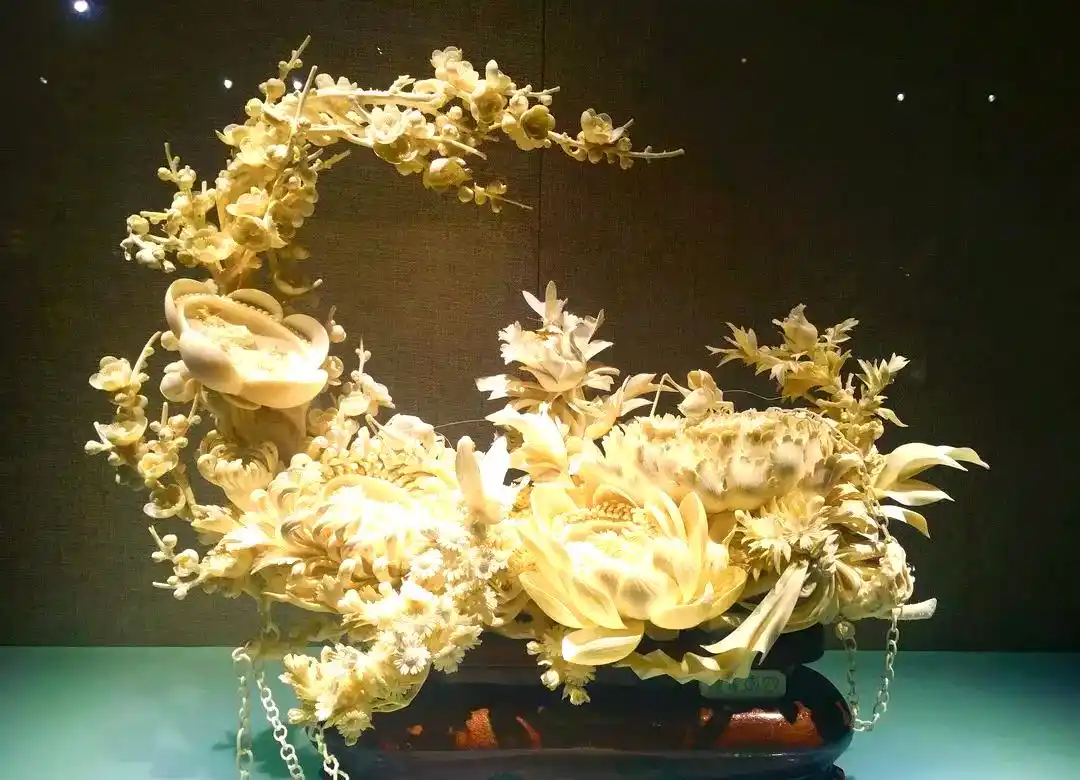
PS制作雕刻效果的步骤详细指南 怎样给图片做浮雕效果和设置滤镜的实用技巧
想知道具体的步骤和技巧来打造雕刻效果吗?来来来,我给你按步骤好好扒一扒!
-
导入素材并新建图层
打开PS,导入你要处理的图片,把背景图层复制一份或者新建图层(快捷键Ctrl+Shift+N),这样操作比较安全,不用担心原图被改坏。 -
填充颜色和定位滤镜
选择新建的空白图层,按Alt+Delete填充黑色(前景色为黑),这一步有点小技巧,铺满黑色背景后才能更好地表现浮雕效果。 -
智能对象转换和滤镜应用
选中图层,点菜单“图层”→“智能对象”转换成智能对象哦,这样后续滤镜你想要啥样都能随时调,超级贴心!
然后进入滤镜菜单,选用“浮雕效果”滤镜,调节角度、深度和细节参数,别急着定,慢慢调,直到满意为止。 -
调整图层样式和曲线加深效果
打开“图层样式”窗口给图层加内阴影,阴影参数调整得当,雕刻的缝隙就更真实。再用“图像”-“调整”-“曲线”提升对比度,雕刻细节跃然纸上,太棒了! -
合适的填充度和混合模式
把图层填充度调低点,比如10%左右,融合效果自然又不抢眼。混合模式有时候也可以玩玩,试试“正片叠底”或“叠加”,会有意想不到的惊喜!
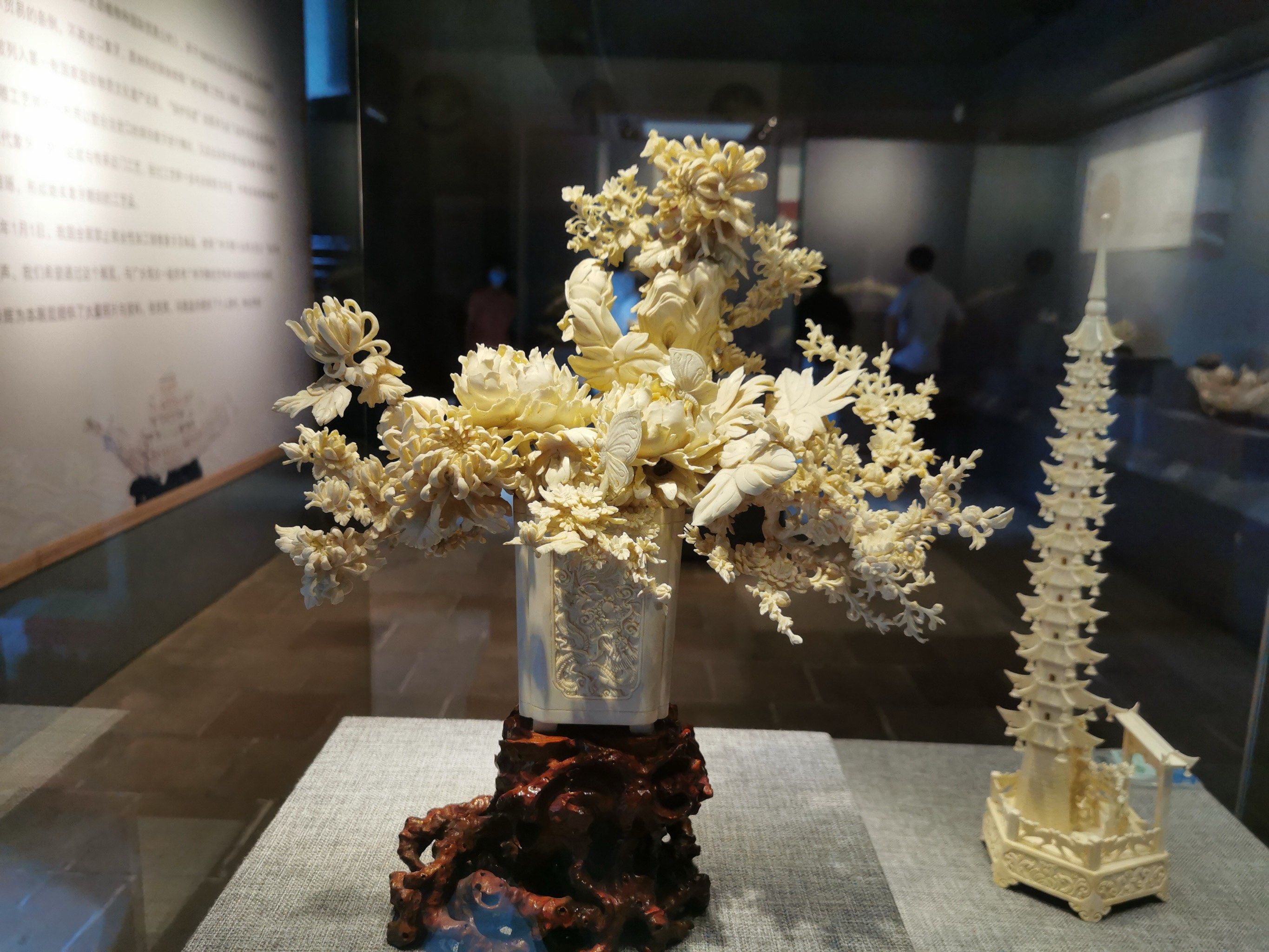
相关问题解答
-
用PS做雕刻效果最关键的步骤是什么?
哎呀,这个嘛,最关键肯定是把纹理图层导入后,运用“浮雕效果”滤镜啦,调整角度和高度让雕刻看起来有立体感,光影效果超级重要,没有它雕刻就平平无奇;再配合内阴影和曲线调整,雕刻造型立马灵动起来,超赞! -
浮雕效果的参数怎么调整才合适?
兄弟姐妹们,这个得看你想搞啥风格啦!角度一般设90度或者135度最自然,欢迎自己发挥;高度别太大,过头了诡异,细节嘛,锐眼的朋友可以调高点,凸显线条;慢慢调,调到满意为止,这个过程很有趣! -
为什么要把图层转成智能对象?
哇,这可是个超级实用妙招哦!智能对象让你滤镜可以随时撤销调节,不破坏原图,省得出错了要重来,省时间又省心,特别适合新手放心大胆地试各种参数,超值! -
铜版雕刻效果用什么滤镜比较好?
哈,这个话题赞!推荐用滤镜菜单里的“风格化”系列,配合新建黑色填充图层,还有混合模式的魔法,能做出超复古的铜版刻印感,细节又丰富,别人看了都会惊叹你的PS功力哦!




新增评论