
VMware虚拟机如何安装Win10和Ghost系统
说到在虚拟机中安装Win10系统,先得确保你的虚拟机软件准备好,比如大名鼎鼎的VMware Workstation或者VirtualBox。接下来,你需要准备好Win10的ISO镜像文件,这玩意儿可以从微软官网下载,保证是真正的正版哦!安装步骤其实挺简单的:
- 打开虚拟机软件,点击【文件】->【新建虚拟机】。一般选择典型安装模式就可以,直接点【下一步】继续。
- 选择“安装程序光盘映像文件(iso)”,然后点击【浏览】,定位到你的Win10 ISO文件。如果弹窗提示“无法检测此光盘映像中的操作系统”之类的,千万别慌,只要你的镜像靠谱,这个提示可以忽略。
- 继续根据向导设置虚拟机名称、内存大小和磁盘大小,推荐设置内存至少4GB,硬盘大小根据需求来调,毕竟系统运行流畅才是王道。
- 配置好CD/DVD的驱动器指向你的ISO文件,这样系统才知道从哪里“读书”。
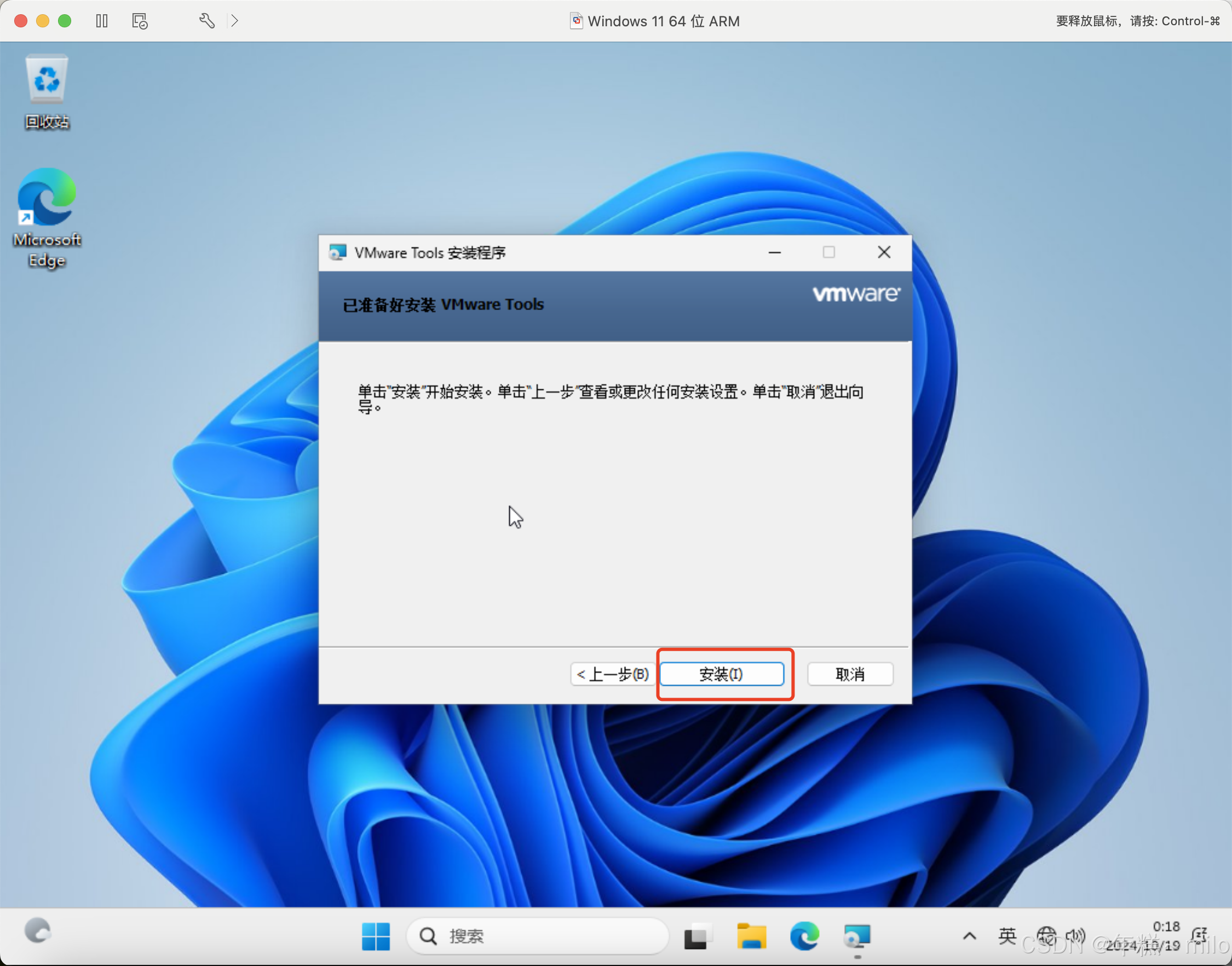
- 最后,启动虚拟机,它会自动引导进入安装界面,跟着界面提示一步步操作,分区、格式化啥的别忘了,搞定后系统就装好了。
至于想装Ghost系统,流程跟Win10有点类似,不过有几个小细节得注意:
- 先确认虚拟机创建完成。然后进入虚拟机设置,把CD/DVD驱动器的路径改为Ghost镜像的地址(.GHO文件所在位置)。
- 重启虚拟机后,界面会出现Ghost安装提示,按步骤分区和恢复系统镜像即可。
- 说实话,Ghost系统安装虽然效率超快,但操作时要特别留心,不然容易出错。
总之,安装Ghost系统前别忘了先备份重要数据哈,毕竟玩虚拟机也不能掉以轻心!
Windows 10系统自带虚拟机功能怎么开启及使用
说起Win10自带的虚拟机功能,叫做Hyper-V,打开它其实没那么复杂。来,步骤给你捋一捋:
- 点击开始菜单,右键选择“控制面板”。
- 在控制面板中找到“程序”,点进去后选择“启用或关闭Windows功能”。
- 弹出的窗口里,找到“Hyper-V”,打个钩,按确定。
- 这时候电脑会提示你重启,乖乖重启吧,不然功能不开启。
- 重启完毕后,打开“开始菜单”里的“所有程序”,找到“Windows管理工具”,里面有“Hyper-V管理器”,点开它,恭喜你,虚拟机功能准备就绪!
创建虚拟机的具体步骤也很easy:
- 在Hyper-V管理器中点击“新建”-“虚拟机”,跟着向导走,给新机器起个名字,选择存放位置。
- 设置内存大小、网络适配器,当然得给它分配启动硬盘。
- 在安装选项里,选择ISO文件路径,指向Win10的镜像。
- 完成设置后启动虚拟机,跟着提示完成系统安装。
听起来有点复杂?别急,多折腾两次你就熟练啦!这Hyper-V是微软自家的,兼容性和性能都杠杠的。
相关问题解答
-
VMware虚拟机安装Win10系统总是失败怎么办?
哎呀,这个问题挺常见的。首先,要确认ISO镜像是完整没有损坏的,别用来路不明的版本,容易出错。然后,虚拟机新建时,安装选项一定要选“安装程序光盘映像文件”,路径要对,别懒得浏览直接输入路径。还有嘛,虚拟机的内存和硬盘设置必须够用,内存至少4G,硬盘空间也不能太小。最后,如果提示“无法检测操作系统”,只要镜像没问题可以直接忽略,继续下一步就行,别着急,耐心点,成功就在前面! -
Hyper-V虚拟机开启需要注意什么?
嘿,这个挺简单。开启前,记得确认你的Win10版本支持Hyper-V(家庭版就没这个功能,专业版以上才有哦)。启动Hyper-V的时候,得在“Windows功能”里手动勾选,别偷懒不重启,不重启功能就是不开启状态啊!启动后,建议先熟悉管理器,配置好虚拟交换机,方便网络通畅,不然虚拟机连网都成问题。多弄几次,你也会觉得蛮好用,既省事又高效。 -
Ghost系统在虚拟机安装难吗?
其实一步步弄下来,挺轻松的哦。你只要把虚拟机的CD/DVD驱动设置指向Ghost镜像文件(GHO文件),启动虚拟机后按照提示操作分区和还原镜像就好。重点是,别急,步骤跟着来,按步骤用虚拟机引导选项装系统,这招很稳。要是中间卡壳,先别慌,检查一下镜像路径和虚拟机的硬件配置就行,调试就像玩游戏,多试几次就顺溜了。 -
虚拟机安装系统前需要做哪些准备?
准备工作超重要!第一步,先下载靠谱的虚拟机软件,比如VMware Workstation或者VirtualBox,别用来历不明的软件,坑多着呢。然后,ISO镜像一定要从微软官网下载,确保正版无毒。别忘了,虚拟机硬件配置得合理,内存和磁盘大小要给足,别装个大系统是卡顿,哭死。最后,检查电脑虚拟化技术在BIOS里是不是开启了,这玩意儿没开,虚拟机性能会大打折扣。做好这些,安装系统就像开车踩油门,稳稳的没问题!
发布评论