调色度步骤超简单:在桌面右键选择"显示设置",进入"高级显示设置",找到"显示适应能力"选项卡,点击"高级显示属性",最后进入"颜色管理"就能调节啦!如果觉得色彩不够鲜艳,可以适当增加RGB值和对比度,减小亮度,这样画面就会更加生动哦~
分辨率调节也很easy:先找到显示器上的五个主要按钮(M菜单键和E退出键),按M进入菜单,用翻页键移到OSD选项,进入语言设置选中文,这样操作起来就更加顺手了!设置好中文后,就能轻松调节分辨率和其他参数了。
要想获得最佳显示效果,记得把屏幕分辨率调到最高值,颜色属性选"最高(32位)",这样显示效果才会更加细腻清晰,看着特别舒服!
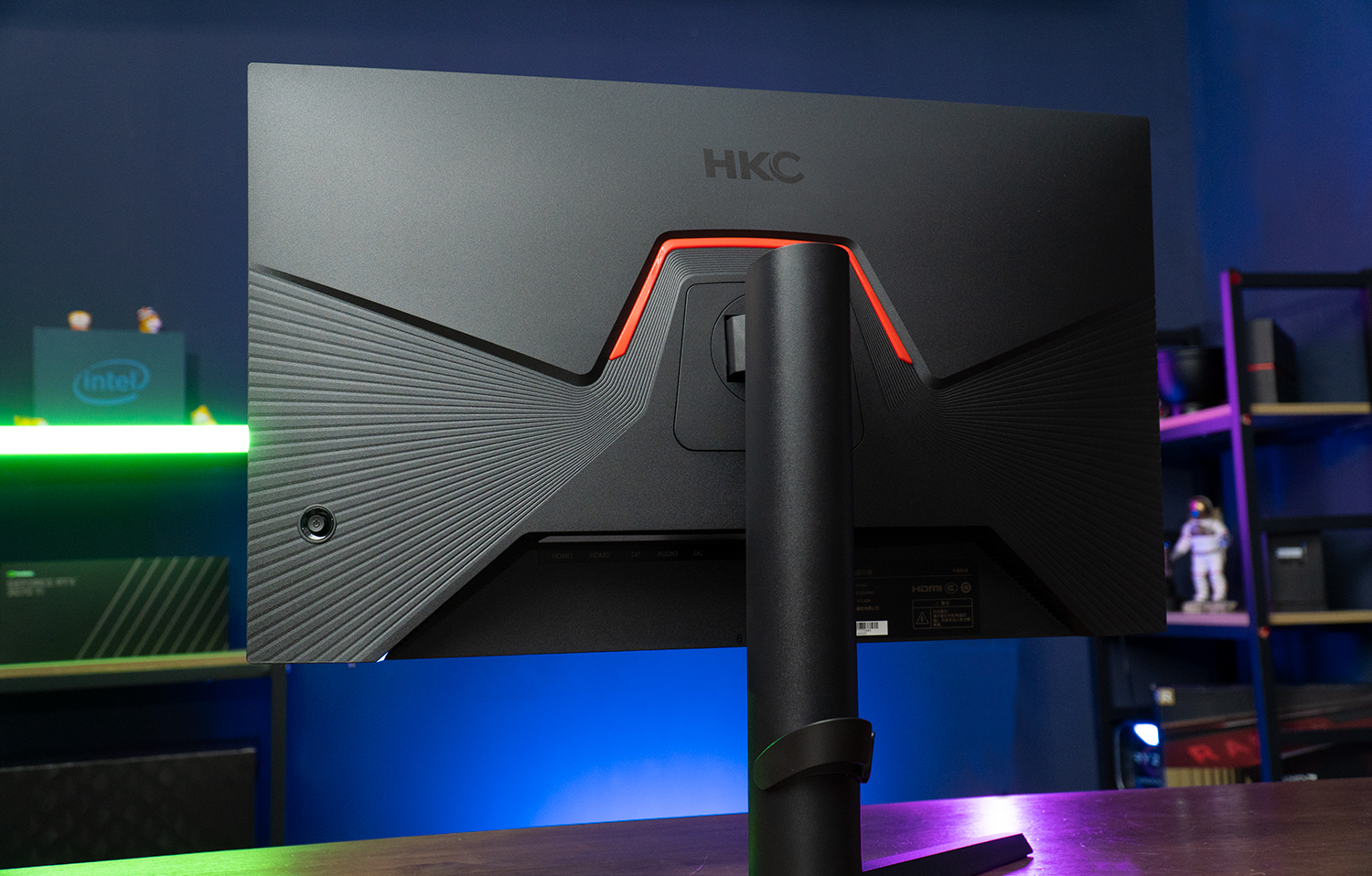
亮度调节多种方法:哇,HKC显示器的亮度调节真的超方便的!既可以用显示器自带的物理按钮直接调节,也可以用遥控器操作(如果有的话)。在Windows系统里,还能通过任务栏的通知区域直接拖动亮度滑块,超级简单!建议晚上使用的时候把亮度调低一些,这样对眼睛更友好哦。
重置设置超简单:如果设置乱了别着急,重置超easy!先按M键进入菜单,找到OSD选项,进入语言设置选择中文,确认后再退出菜单。这样就能恢复到初始设置,重新开始调节啦!
保护视力小贴士:调节的时候记得不要把亮度调得太高,特别是在晚上使用的时候。适当减小亮度不仅能保护眼睛,还能让显示效果更舒适,看着不刺眼~

HKC显示器色彩偏暗怎么办?
哎呀,色彩偏暗这个问题很常见啦!首先可以试试增加RGB值和对比度,同时适当减小亮度。如果觉得底色不够纯净,可以把显示画面调到全黑和全白状态分别检查,看看黑色够不够黑,白色够不够白。这样综合调节一下,色彩就会更加鲜艳动人了!记得调节的时候要耐心一点,慢慢找到最适合自己的设置哦。
如何快速重置HKC显示器设置?
想要快速重置超级简单的!只需要找到显示器上的M菜单键,按进去后选择OSD选项,然后进入语言设置,随便选个其他语言再选回中文,确认退出就搞定啦!这样就能恢复到出厂设置,之前的混乱设置都会清空,可以重新开始调节了,特别方便省事!
晚上使用显示器需要注意什么?
晚上用显示器最重要的就是保护眼睛啦!一定要把亮度适当调低,避免太刺眼。可以增加一些对比度,这样即使亮度低了也不会影响清晰度。另外建议开启系统的夜间模式,或者使用护眼软件,让屏幕色温偏暖一些,这样长时间使用也不会觉得眼睛疲劳哦~
为什么要把分辨率调到最高?
把分辨率调到最高真的是必须的!因为高分辨率意味着显示效果更加细腻清晰,文字和图片都会特别锐利,看着特别舒服。而且现在的软件和网页都是针对高分辨率优化的,如果用低分辨率反而会显得模糊不清。所以一定要记得把分辨率调到显示器支持的最高值,这样才能获得最佳的视觉体验呢!





添加评论