
ps如何将人物照片做成动漫效果 真人照片变插画人物
用PS如何将人物照片做成动漫效果和真人照片变插画人物的步骤是什么
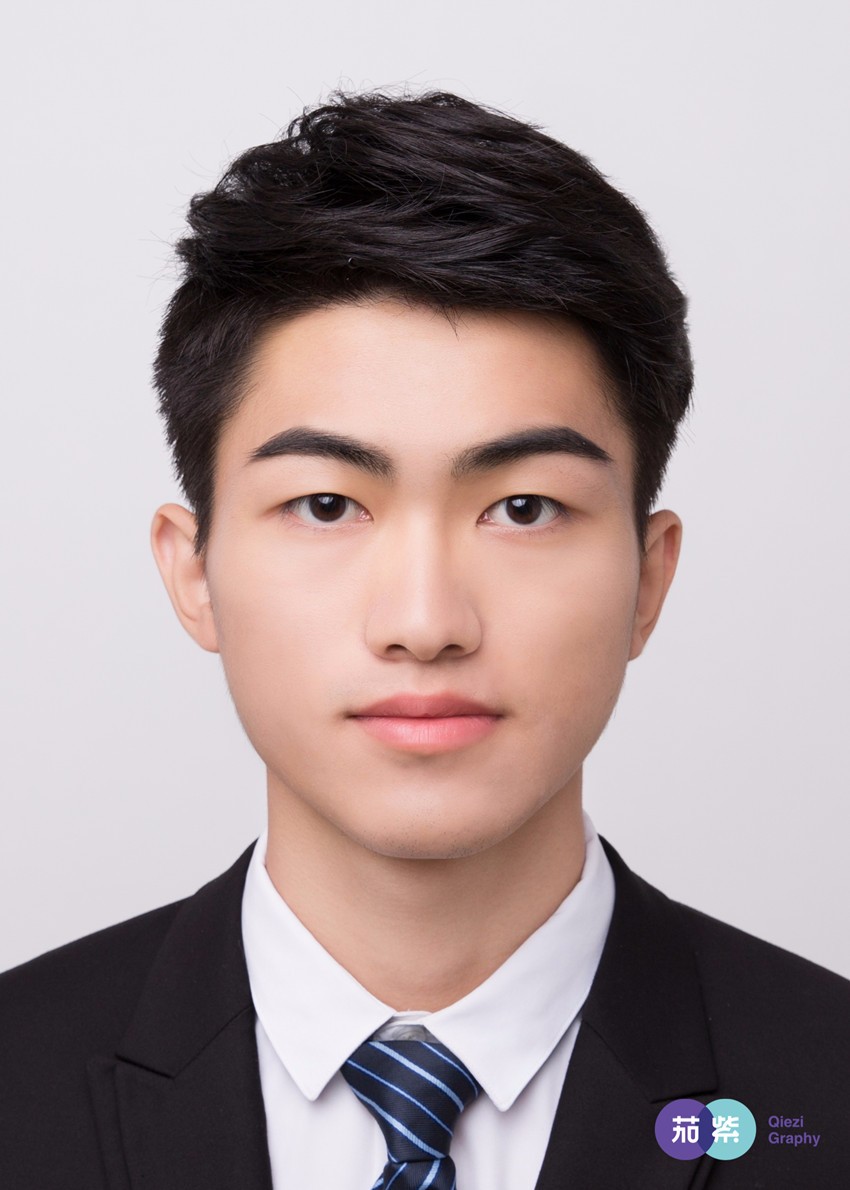
咱们先说说用PS把真人照片做成动漫效果,那真的是超有趣!首先,打开你想“变身”的那张人物照片。然后,咱得把照片细节先弄清楚点,这一步你可以用【滤镜】-【智能锐化】,调整“数量”、“半径”和“减少杂色”三个参数,直到细节清晰且舒服为止。哇,这一步关键哦,不然后面效果会大打折扣。
接着,我们转向更“风格化”的步骤,比如【风格化扩散】,让人物看起来柔和又有画感。然后复制背景图层,隐藏原始背景,使用“钢笔工具”勾画出人物轮廓,精细到不要不要的!这儿有点考验耐心,但做出来超赞。接下来利用“液化滤镜”调整脸型、身体线条,做出那种动漫夸张感。然后叠加艺术效果滤镜,调整图层混合模式和透明度,这样颜色和细节都会自然地融合。
怎样把照片处理成插画类型动漫效果的具体操作有哪些
说说具体操作流程,大家照着做,不用愁,超级简单!
- 调整图片分辨率:大伙儿最好设置在200到300像素之间,照片大小控制在10M左右,保证画质。
- 调色处理:这一步很关键,颜色饱满且有动漫的鲜艳感,咱可以多试几遍找喜欢的色调。
- 复制背景图层两次:第一个副本设置“柔光”模式,然后调整中间值为5,细节更明显;
- 使用高反差保留滤镜:给图层1副本用【滤镜】-【其它】-【高反差保留】,数值一般85,出来的线条就有漫画感啦;
- 合并与润色:ctrl+e合并图层。然后继续叠加纹理滤镜,让整体看起来像手绘漫画;
- 背景调整:新建或替换背景图层,调整大小和位置,整体画面协调感爆棚!
顺带说下,大家可以运用“油画滤镜”来增强画面质感,路径是【滤镜】-【油画】,参数自己调节,白平衡、清晰度都能玩出花样。
如果你想从动漫人物开始,转换成线稿,PS里的“钢笔工具”和复制图层的Ctrl+J简直是法宝!给人物勾轮廓,调整锚点,复制后把线条抠出来,做成线稿风格,超级灵活。
相关问题解答
-
PS中智能锐化到底怎么调才好看?
嘿,这个挺讲究的哈,你可以先试着把数量调到一个中等值,比如50%-70%,然后半径别高很多,动态感强才带感。别忘了“减少杂色”参数,打啵打啵,稍微调Low点,避免画面噪点爆炸!多调整两次,找适合自己照片的参数,效果才稳稳的。 -
用液化滤镜调整人物形状会不会太假啊?
哈哈,放心放心!液化最棒的地方就是你能控制大变小变型变的过程,记住“量”不要太大,比如轻微微调整眼睛大一点、脸型修修,画风就自然了。别一激动全脸拉长,那就画风突变,画面反而尴尬。小心弄,慢慢来,效果杠杠的。 -
油画滤镜是不是只有高端电脑用才不卡?
其实不一定啦,只要你电脑配置还行,调整参数别太极端,搞得特复杂算了。油画滤镜吃资源确实容易卡,但调节白平衡、清晰度时保守点儿,减少画面细节,整体流程就流畅多了。没事多保存,万一崩了起码没白干。 -
背景替换时怎么避免边缘太生硬?
这你得用点小技巧,先用“羽化”功能把人物选区边缘柔和下,再调图层蒙版,反复试,边缘才不会扎眼。用高斯模糊稍微糊一点边缘效果更自然。别忘了背景色调跟人物色调搭配,整体视觉才和谐,感觉就像一张专业动漫照发出来呢,超赞!


添加评论