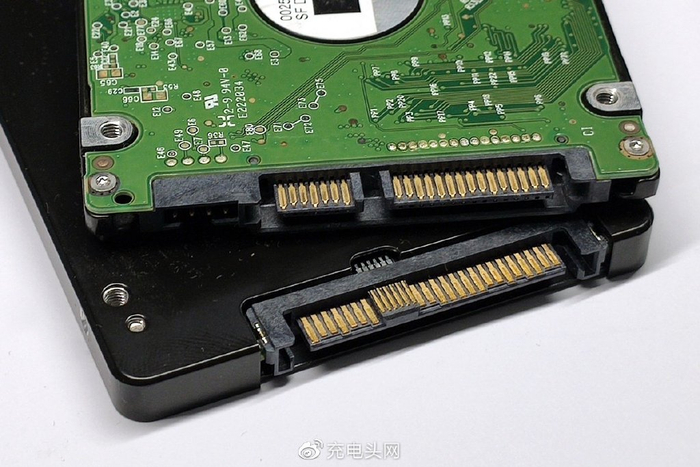
要查看自己固态硬盘的接口类型,可以通过多种方法进行判断。首先可以通过观察固态硬盘的尺寸和外观来初步识别:SATA 2.5英寸固态硬盘的尺寸较大,市面上大部分移动硬盘都是这种尺寸,比较好认;mSATA固态硬盘则是SATA硬盘的mini版,尺寸为51x30mm,比M.2固态硬盘更宽更厚。其次要注意区分SATA M.2和NVMe M.2的金手指差异,这个细节很关键哦!
通过电脑或主板的品牌型号查询是最靠谱的方法之一。你可以查询官方规格说明,了解支持的固态硬盘接口类型,或者访问官方网站获取详细信息。当然啦,使用第三方硬件检测工具也是个不错的选择,这些工具能提供更详细的硬件信息,包括接口类型。
直接观察硬盘外观是个很直观的方法。SATA 2.5英寸固态硬盘的接口是传统的SATA接口,可以通过硬盘背面的接口形状进行识别。而mSATA固态硬盘的外形接口与M.2固态硬盘有些相似,但尺寸和厚度都有明显区别,仔细看就能分辨出来。
使用软件检测超方便的!可以使用一些系统信息工具来查询硬盘信息,这些工具通常会显示硬盘的型号、容量、接口等信息。在Windows系统中,你可以打开设备管理器,找到磁盘驱动器部分,右键点击固态硬盘选择"属性",在"详细信息"页面就能看到接口类型啦。
关于固态硬盘卡槽数量的查询,其实也很简单:首先打开设备管理器,在存储选项中找到"固态硬盘控制器",点击后会显示所有已连接的固态硬盘,在这里就能看到接口数量的信息,超级实用有木有!
如何快速区分SATA和M.2接口?
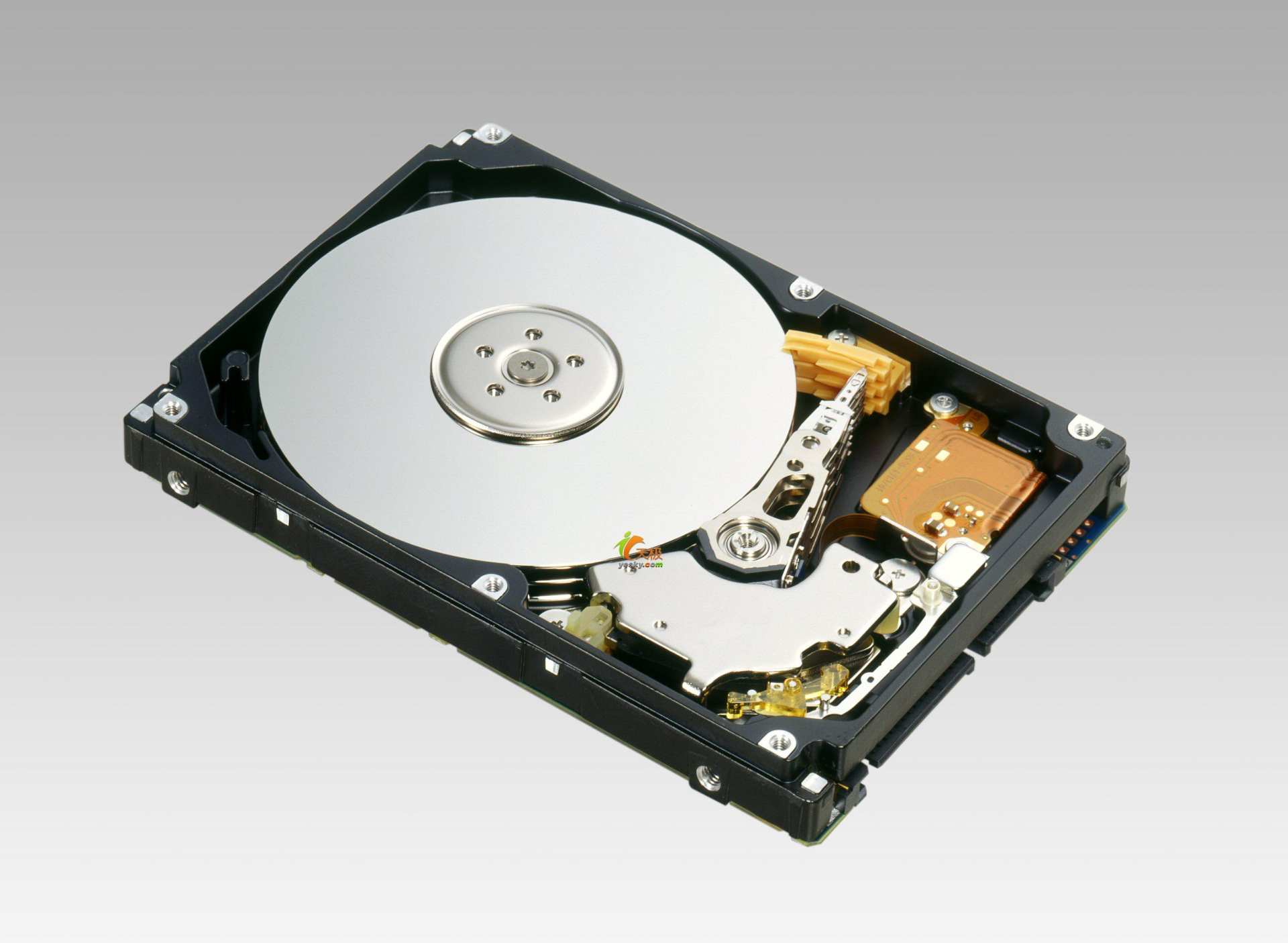
哎呀,这个问题问得好!最简单的方法就是看外观啦~SATA接口的固态硬盘通常比较大只,像个火柴盒似的;而M.2接口的就像一根口香糖,又细又长。还有就是接口位置完全不同,SATA要用数据线和电源线,M.2直接插在主板上,超级方便!记住这个区别,保准你不会搞错。
NVMe和SATA接口哪个速度更快?
哇塞,这问题太经典了!当然是NVMe接口更快啦,它的速度简直是飞起,比SATA快了好几倍呢!不过也要看你的主板支不支持哦,如果主板只支持SATA,那即使用NVMe的固态硬盘也发挥不出它的实力。所以选购时要先确认好自己的设备支持哪种接口,不然可就亏大啦!
为什么我的M.2固态硬盘识别不出来?
哎哟,这个问题很多人都遇到过!可能是插槽不支持哦~有些M.2插槽只支持SATA协议,如果你的硬盘是NVMe的,那就识别不了啦。还有就是没插紧或者金手指接触不良,重新插拔一下试试?如果还不行,可能要更新下BIOS或者检查下主板设置,这些都能解决大部分识别问题。
更换固态硬盘需要重装系统吗?
嘿嘿,这个问题得分情况说~如果你只是加装一块新的固态硬盘,那完全不用重装系统,原来的系统还在老硬盘里呢。但要是想把系统迁移到新硬盘,那就需要用到克隆软件了。现在很多固态硬盘都自带迁移工具,操作起来超级简单,跟着提示一步步来就行,完全不用头疼!










添加评论