
任务栏怎么还原到底部位置
嘿,任务栏跑到左边、右边甚至顶上去,简直让人抓狂是不是?别急,我们来聊聊怎么轻松还原它到底部。其实,最简单的方法就是用鼠标拖动,感觉像拖个小玩具一样哦!找准任务栏的空白处,鼠标指针变成双向箭头时,按住左键拖到屏幕下方,松开就固定了,超直观!
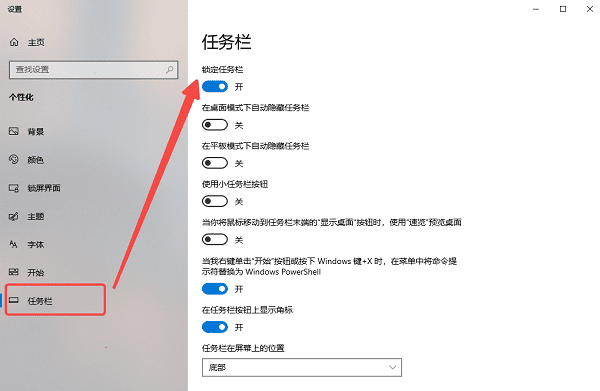
如果你怕它没拽好,或者任务栏被锁定了,可以先右击任务栏空白处,看看有没有“解除锁定任务栏”的选项,点一下锁解开,拖动就不会卡壳啦。设置里面也能帮忙,比如Win10系统,点右键选择“任务栏设置”,找到“任务栏行为”一栏确认位置,一键还原到最熟悉的底部位置。
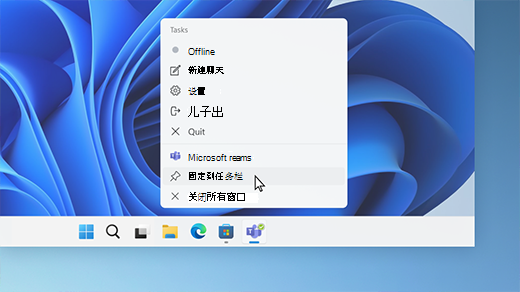
任务栏还原到下面的具体操作步骤有哪些
对于不同系统,操作还真有点小差别,别着急,我给你详细列个清单,照着干绝对没错!
- Win10系统还原任务栏到底部
- 右键点击任务栏空白处,选择“解除锁定任务栏”。
- 鼠标放到任务栏上,出现上下双箭头时,按住左键拖动到屏幕底部。
-
松开鼠标,右键再次锁定任务栏,保证它乖乖不乱跑。
-
Windows 7还原任务栏位置
- 右键任务栏空白处,选择“解除锁定任务栏”。
- 拖动任务栏到底部,操作和Win10差不多噢。
-
拖完别忘了锁定任务栏,给任务栏“安个安全带”。
-
Windows XP恢复任务栏到底部
- 将鼠标移到任务栏空白处,鼠标变成移动箭头。
- 按住左键拖拽到底部,固定即可。
-
XP界面简洁,操作非常直观,基本就是拖来拖去。
-
通过属性设置调整任务栏大小和位置
- 右键点击任务栏,选择“属性”。
- 勾选“使用小任务栏”可以让任务栏变得精致点。
-
选择任务栏位置“底部”,点击“应用”和“确定”,任务栏瞬间还原。
-
个性化设置帮助找回任务栏位置
- 右键桌面选择“个性化”。
- 找到任务栏相关设置,确认位置是否默认在底部。
- 调整并保存设置,轻轻松松解决各种跑偏难题。
总的来说,别慌,手把手教你轻松搞定任务栏乱跑问题,简单几步就能让你的桌面回归整洁友好的样子。只要轻松点,没什么是解决不了的,试试看吧!
相关问题解答
-
任务栏不小心移到屏幕边缘了,怎么快速还原到下面?
哦,这个超级简单啦!你只需要把鼠标放在任务栏空白的位置,等指针变成双向箭头,然后按住左键,嗖地一下拖到屏幕底部,松开鼠标就固定啦!如果任务栏被锁定了,先右键点“解除锁定任务栏”,然后再拖。简单吧?整个过程超级顺手,保证你5秒搞定! -
任务栏变大了,拖不回原来的大小怎么办?
啊哈,这个问题其实很常见!你只要右击任务栏,点“属性”,找那个“使用小任务栏”选项,勾上然后确定,神奇的是任务栏就会缩小回原来那个精致的样子。要是还不行,你可以试试系统还原,选择之前的还原点,绝对管用!别急,看完马上动手试试,效果绝对让你笑开怀。 -
不同版本Windows任务栏恢复方法有哪些区别?
这个嘛,其实大多数步骤都差不多,拖动任务栏回底部是共通的。但Win7和Win10需要先解除锁定任务栏,XP则直接拖动就行。Win10多了个任务栏设置窗口去调整位置,操作更人性化。总体来说,别被版本吓到,按着感觉来,稍微适应一下就通透啦! -
任务栏设置里找不到位置选项怎么办?
哎呀,别慌!有时候系统设置看起来复杂,但你可以试试右键点击任务栏,确认有没有“任务栏设置”或者“属性”,很多时候位置选项藏在这儿。如果实在找不到,不妨使用鼠标直接拖动,很神奇!反正操作超直观,拖一拖,放一放,任务栏自然就能乖乖回到屏幕底边啦!
发布评论