启用虚拟无线网卡:哇,这个操作其实超简单!先打开开始菜单的"附件",右键点"命令提示符"选"以管理员身份运行"。在命令窗口输入netsh wlan set hostednetwork mode=allow ssid=自定义名称 key=8位密码,比如把ssid设为"zero",key设成"00051004"。执行后系统会自动创建虚拟网卡,搞定第一步!
双网卡共享设置:哎哟,这个方法适合有双网卡的台式机!先把连接外网的网卡1设置好,右键属性选"共享"选项卡,勾选"允许其他网络用户通过此计算机的Internet连接来连接",在下拉框选无线网卡作为家庭网络连接。接着在更改适配器设置里右键上网连接,属性里开启共享就齐活啦!
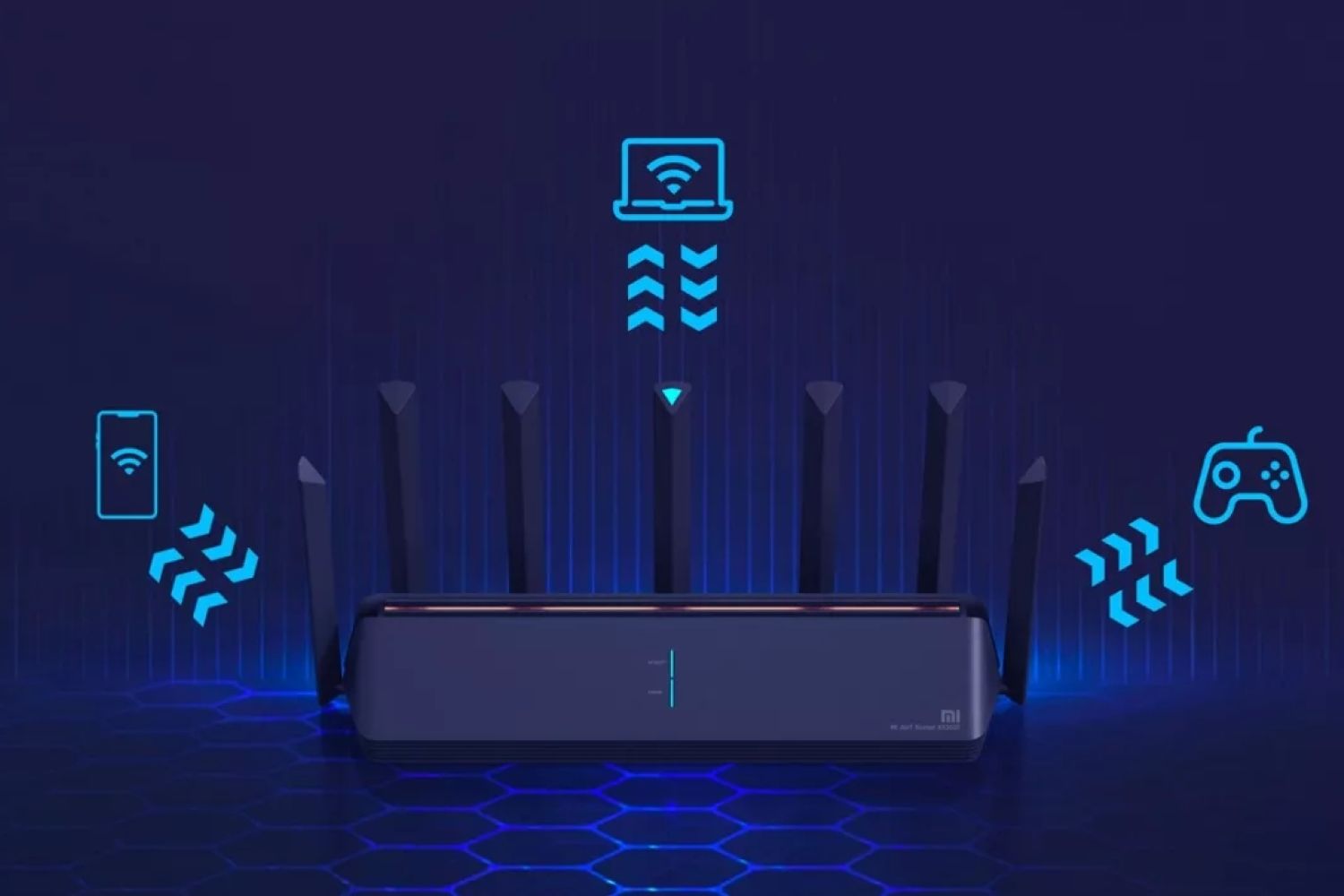
基础准备:首先要确认苹果本的无线网卡是开启状态,这个可是共享网络的必备前提哦!接着点击桌面左上角的苹果图标,进入"系统偏好设置"找到网络选项,啧啧,这里就是设置核心区域了。
共享设置:进入网络偏好设置后,点击左侧的"共享"选项,勾选"互联网共享"。在"共享以下来源的连接"下拉菜单选当前上网方式(比如以太网),在"用以下端口共享给电脑"里勾选"Wi-Fi"。最后点击右侧的"Wi-Fi选项"设置网络名称和密码,叮咚——苹果路由就诞生了!
软件辅助方案:如果嫌手动设置太麻烦,可以直接下载像WIFI共享精灵这类软件。嘿,这玩意儿简直就是懒人福音!一键开启热点功能,连设置步骤都省了,特别适合电脑小白操作。

台式机没有无线网卡能变身路由器吗?
哎呀,这个问题问得太好了!答案是肯定的,不过需要先给台式机配个USB无线网卡哦。现在市面上几十块的无线网卡就很给力了,插上后按照文中的双网卡共享方法设置,立马就能让台式机变身WiFi发射器。记得要选支持软AP功能的网卡型号,不然可能无法开启热点功能呢!
电脑变路由器会影响网速吗?
哈哈,这个不用担心啦!理论上会有一丢丢损耗,但日常使用根本感觉不到。毕竟电脑的处理能力比普通路由器强多了,除非你同时连接十几台设备疯狂下载,否则看视频、刷网页都完全没问题。不过要注意电脑得一直开着才能保持热点运行哦!
手机能连接电脑共享的WiFi吗?
当然可以啦!电脑共享的WiFi和普通路由器信号一模一样,手机搜索到的网络名称就是你设置的SSID,输入密码就能连上。实测连接速度超稳定,打游戏都不卡顿。不过记得电脑离手机别太远,毕竟信号覆盖范围比专业路由器小一些呢。
设置失败最常见的原因是什么?
咦,这个问题超实用!八成是因为没以管理员身份运行命令提示符,或者无线网卡驱动太老旧。首先一定要右键选"以管理员身份运行",其次更新下无线网卡驱动就能解决大部分问题。如果还不行,可以尝试禁用再启用无线网卡,或者重启电脑后重新设置哦!









添加评论