
IIS7是什么 它到底有哪些功能和特点
说到IIS7,咱们得先搞清楚它到底是个啥。简单来说,IIS7全称Internet Information Services 7.0,它主要是用来托管网站和应用的服务器软件,支持Windows Server 2008。它得到了很大的升级,比如引入了一个挺炫的Runtime State and Control API,这玩意儿能实时告诉你应用程序池、工作进程、网站、应用程序域还有运行中的请求到底处在啥状态。你可以通过COM组件API去访问这些信息,还能用新的IIS WMI提供者、appcmd.exe工具和IIS Manager图形界面来管理它们。
而且,Windows Server 2008能很棒地支持生产环境下的Web内容承载,安全和性能都有增强。总的来说,IIS7不只是一个简单的服务器,它还是一套挺智能的解决方案,让管理网站变得直观又高效,酷毙了!
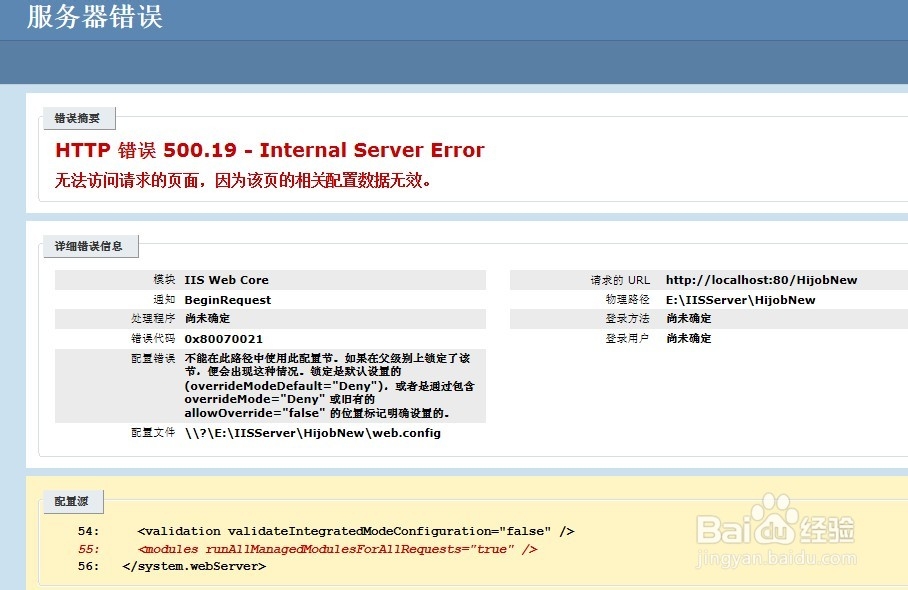
IIS7架设网站远程访问问题及其解决办法
说到用IIS7架设网站后只能本地打开,远程访问却打不开,哎呀,这个问题真让人头大!不过咱们一步步来拆解哈:
-
服务器没备案,导致服务商把80端口给封了。好多时候,服务商为了安全,会默认封掉未备案服务器的80端口,所以别人远程访问就卡壳了。最靠谱的做法是先完成备案,或者联系服务商开通对应端口。
-
修改了解析地址后,DNS解析需要等上最多48小时才能全球生效。是的,你没看错,DNS的更新速度有时候超级慢,这期间别人访问你的域名会觉得打不开是正常的,耐心等等,别着急。
-
防火墙设置问题。比如win7上搭建IIS7,要让局域网内其它用户访问,你得打开防火墙的相关入站规则,比如“BranchCache内容检索(http-in)”,没打开,远程访问当然没门儿。
-
端口访问的问题。如果IIS站点不在默认的80端口,远程访问非80端口时也会被挡住。要么改配置让它走80端口,要么在防火墙和路由器里放行对应端口,保证访问畅通。
-
IIS服务本身配置不当。有人新网页打开居然显示IIS7欢迎页面?这说明你的网站默认配置还没完全生效。解决办法是去控制面板的“程序和功能”,打开或关闭Windows功能,找到Internet信息服务,确保IIS管理服务、脚本和控制台都装上了,或者如果不想用就关掉。
说白了,这些问题就像小毛病,只要琢磨透了,跟着步骤走,远程访问问题基本就能迎刃而解啦!
相关问题解答
-
IIS7都有哪些新功能特别好用
哦,IIS7那叫一个牛,新增了Runtime State and Control API,能实时监控运行状态,而且还有更友好的管理界面和命令行工具,操作起来特别顺手。简直像给网站装上了“智能芯片”,省事儿不少! -
远程桌面连接Win2008怎么开启
嘿,这个操作其实超简单!你只要桌面右键“计算机” → “属性” → 找到“远程设置”,然后点开“远程”标签,勾选“远程协助”和“允许运行任意版本远程桌面的计算机连接”,点确定就搞定了。要是不行,就检查下防火墙有没有挡住远程端口,很关键! -
用Windows自带远程工具连接服务器步骤是啥
先点“开始”菜单,输入“mstsc”启动远程桌面客户端,填上服务器IP地址,点连接,然后输入账号密码,一溜儿操作下来就能远程管服务器,超级方便!对了,路径也可以是“所有程序—附件—远程桌面连接”,别忘了哟。 -
远程连接后字体太小咋整
哎呀,这个弄起来特别容易!你打开控制面板,找到“辅助功能”,点进“文本大小”,然后拖动滑块调字体大小,调到舒服为止,别忘了点“应用”保存设置。要不就用IIS7服务器自带管理工具调整显示,更直观灵活,绝对让你看着不费劲!
发布评论