
foxmail怎么设置邮箱类型 foxmail怎么修改邮箱类型
foxmail怎么设置邮箱类型 怎么修改foxmail邮箱类型
要在Foxmail里设置邮箱类型,步骤其实蛮简单的。首先,打开Foxmail,然后点击顶部菜单里的“邮箱”,选择“新建邮箱账户”。这会弹出一个向导窗口,让你输入电子邮件地址、密码,还有账户名称和显示名称,别忘了路径选择哦。输入完毕后,点“下一步”,这时可以选择接收服务器的类型,比如POP3或者IMAP。接着,你需要填写对应邮箱的IMAP和SMTP服务器地址,再点击“下一步”,最后点“完成”,邮箱就设置好了,超级方便!
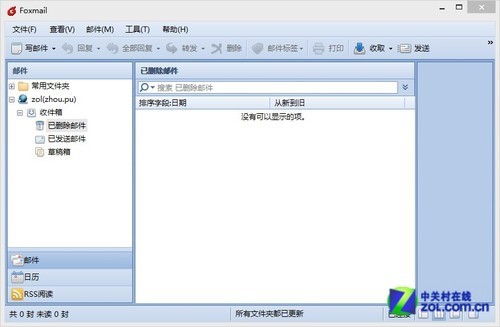
foxmail里如何修改已经设置的邮箱类型 怎么换绑Foxmail邮箱
修改已有邮箱类型?嘿,也不难!步骤如下:
- 打开你的Foxmail邮箱客户端,然后点击右上角的设置按钮(那个三个杠杠的小图标)。
- 进入“账户”设置后,找到你想要修改的邮箱账户,点击“修改邮箱帐户属性”。
- 在这个页面里,你可以更改邮箱的接收服务器类型(比如从POP3换成IMAP,或者选择Exchange)和发送服务器信息。
- 如果你想换绑邮箱,也就是更换绑定的邮箱账号,点击设置里“账户”选项,选择想要替换的账号,输入新的邮箱地址和密码,保存即可。
- 如果觉得改来改去太麻烦,也可以直接点击“新建邮箱账户”,按前面讲的流程重新添加新的邮箱。
- 账户设置中有系统自动帮你填充的大部分信息,确认无误后,点创建或完成就好。
整体操作还是挺友好的,非常适合我们这种不太太折腾技术的普通用户。
相关问题解答
- foxmail设置邮箱类型为什么要选择POP3还是IMAP?
嘿,这个其实挺关键的!简单来说,POP3是直接把邮件下载到你的电脑,邮件服务器上的副本会被删掉,适合只在一台设备用邮箱的小伙伴。IMAP则会让你的邮件一直保存在服务器上,各设备都能同步邮件,非常适合现在手机电脑都要看邮件的场景。根据你的需求选就对啦,别搞混了哦!
- 我想换绑foxmail邮箱账号,会不会很复杂?
说真的,换绑超级简单!只要你打开Foxmail,进入设置,然后找到账户管理,改成你想换的新邮箱地址,输入密码,保存一下就完成啦。整个过程就像换个帽子那么简单,快得很!不用太担心,狐友们都能轻松搞定的。
- Foxmail修改邮箱类型后,邮件会不会丢失?
放心放心!修改邮箱类型一般不会丢邮件,但是换协议可能会影响邮件同步情况,建议先备份重要邮件,或者确认新类型支持邮件同步,尤其是从POP3换到IMAP,更得注意。这样一来,就算不小心,邮件还是安全的哟!
- 新手怎么快速搞定Foxmail邮箱设置?
嘿,新手们听我说!最简单的方式就是直接按向导操作,输入你的邮箱地址和密码,系统会帮你自动填充大部分服务器设置。记得选择合适的邮箱类型(POP3还是IMAP),看到“下一步”“完成”按钮,狂点它们就对了!放心大胆地试,一不小心就配置成功了,太顺溜了!



添加评论