
PS照片怎么把图片变成漂亮的水墨画效果
大家有没有想过,平时随便拍的一张照片,居然能在PS里摇身变成一幅灵动的水墨画?其实,这事儿并不复杂,咱们来聊聊具体操作哈。第一步,打开你的照片,接着按Ctrl+L调色阶,把黑白滑块往中间一挤,色彩对比度一下子更抢眼,画面也扎实了不少。新建个图层,挑根超柔软的画笔,轻轻给灯笼、树叶啥的细节上色。嘿,这时候千万别急着完事儿,给着色图层来个高斯模糊,颜色才不会显得突兀,过渡才自然。最后,改下混合模式选叠加,调调不透明度,这样黑白墨韵和颜色渐渐交织,好看极了。
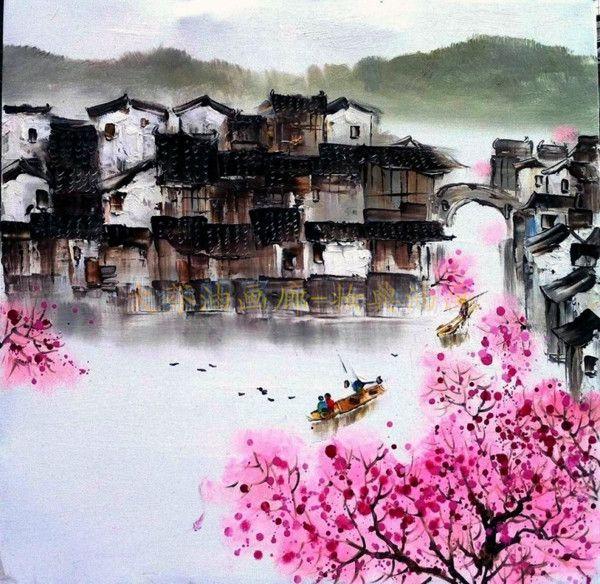
Photoshop中怎么一步步把山水画转换成水墨画效果
好啦,说完照片,我们来聊聊怎么用PS把现成的山水画变成超有味道的水墨画吧!整个流程里,你得多备几个副本,分别叫副本1、2、3,工作时主脚本用副本1,先用“图像-调整-去色”把它变成灰度图,感觉就像给画披上了点宣纸。然后,打开色相饱和度界面(快捷键Ctrl+U),调整灰度让细节轮廓跳出来。接着,复制图层,再用滤镜里的“查找边缘”增强线条感,之后给边缘去色,黑白对比增强,整个画面变得灵动又极具层次。混合模式也别忘了调到叠加,像是真的用毛笔染上的墨迹一样自然。整套操作下来,画面从单调到生动,真的是棒极了!
- 打开图片,调整大小,别太大不然操作卡
- 复制几个图层,分工合作
- 去色,变灰,打造底色
- 查找边缘滤镜,钩勒轮廓
- 高斯模糊,柔和颜色过渡
- 调整混合模式,叠加感觉更佳
瞧,这连贯的流程,简单又带劲儿,哪怕你是PS小白,也能玩转水墨山水风!
相关问题解答
-
怎么快速调整照片让水墨画效果更明显?
哎呀,这好说!你只需按Ctrl+L打开色阶,把黑色和白色滑块稍微往中间拉一拉,那画面的对比度就会蹭蹭蹭往上走,墨色层次更分明,立马让照片看起来更有那种水墨的灵魂。简简单单,效果却棒呆了! -
PS里为什么要用“查找边缘”这个滤镜呢?
其实“查找边缘”就像给照片加上线稿一样,能迅速突出物体的轮廓,那个效果就像画笔刚刚勾勒出来的痕迹,哇塞!没有它,水墨画的韵味还真不好出来,毕竟水墨画讲究线条和墨韵嘛,那边缘感超重要的。 -
高斯模糊在水墨画制作中起啥作用?
嘿,这可是一招让水墨更柔和的法宝!给着色图层弄个高斯模糊,颜色就不会呆板死板,变得顺滑自然,毛边墨迹的那种晕染感立刻就出来了。没有它,颜色会显得突兀,没那味儿了。 -
图层混合模式为什么推荐用叠加?
叠加模式可以让黑白图层里的线条和颜色图层完美融合,颜色透过轮廓的墨色表现出层次感,简直秒杀单纯的颜色图层和线条分明的灰度层。用叠加,不浮夸不单调,水墨画效果立马逼真又有韵味,真的是起大作用哦!
发布评论