哇,设置显卡其实超简单的!首先在桌面空白处右键点击,选择"NVIDIA控制面板"。打开后找到左侧的"管理3D设置",在全局设置里选择"高性能NVIDIA处理器",这样就能把双显卡电脑切换到独立显卡模式啦。搞定后记得点确定保存设置,整个过程也就一两分钟的事儿!

通过NVIDIA控制面板切换:在桌面右键选择"NVIDIA控制面板",如果找不到这个选项,可能需要先安装显卡驱动哦。进入后点击"管理3D设置",就能看到切换显卡的选项了。选择独立显卡后,系统运行大型软件时就会自动调用独显,玩游戏的时候特别给力!
AMD显卡设置方法:AMD用户也别着急,在桌面右键选择"Radeon设置"。进入后找到性能选项,可以选择开启高性能模式。这个功能对于运行大型游戏特别有帮助,能让画面更流畅,帧数更高。
BIOS设置集成显卡:如果遇到电脑打不开的情况,可以重启时按Del或F2键进入BIOS。在菜单里找到"Integrated Graphics"或"Primary Display"选项,启用集成显卡。这个方法适合显卡驱动出问题时使用,算是最后的救命稻草啦!
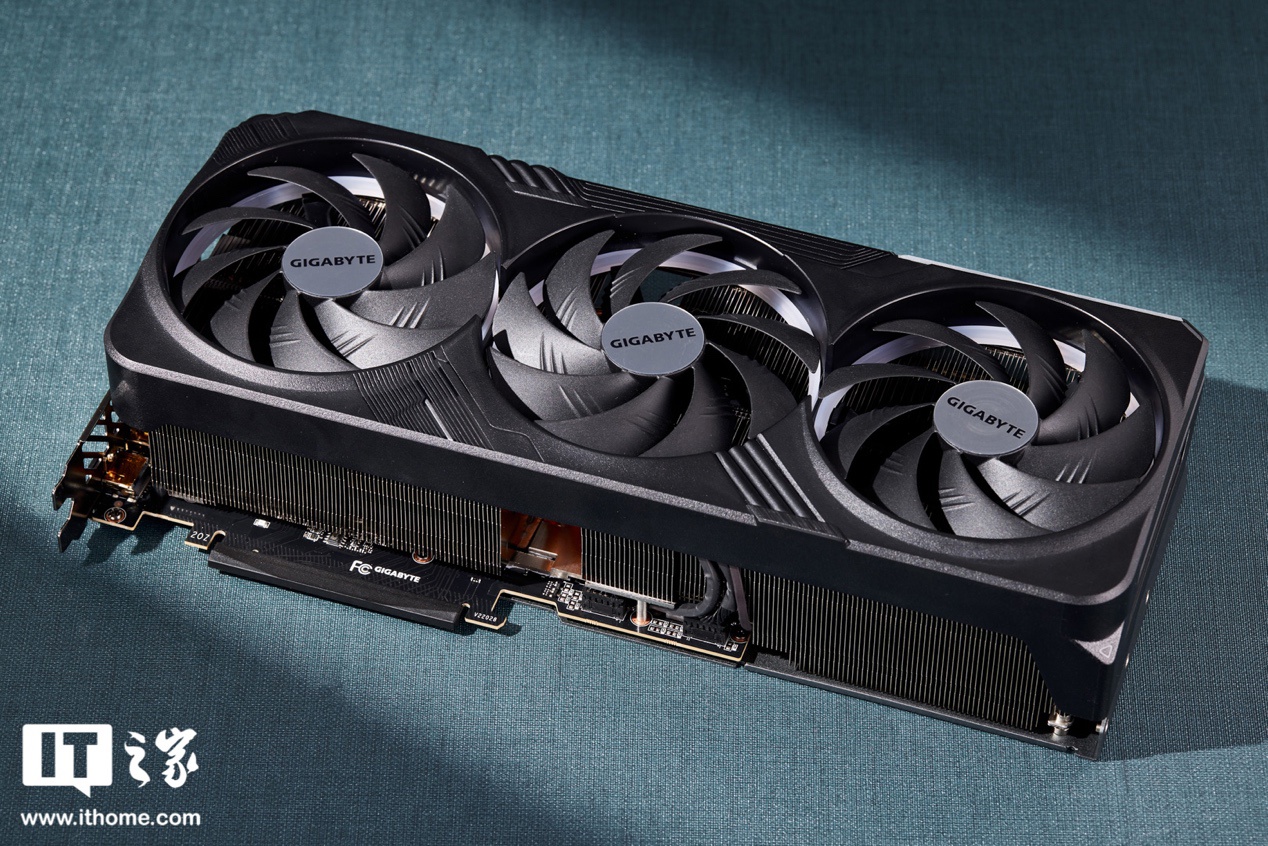
哎呀,这个问题问得好!首先确保你的笔记本是双显卡配置,然后在NVIDIA控制面板里把全局设置调成"高性能NVIDIA处理器"。玩游戏前最好检查一下电源模式,调到高性能模式会更稳。如果还不行,可以试试在游戏设置里手动选择显卡,这样就能确保独显全力工作啦!
这种情况可能是驱动问题哦!建议先更新显卡驱动到最新版本,然后检查电源管理设置。有时候系统会自动切换回集成显卡省电,可以在电源选项里关闭这个功能。如果还是卡顿,可能是散热问题,记得清理下风扇灰尘,保持散热良好很重要!
AMD显卡用户看这里!打开Radeon设置里的游戏选项,开启Radeon Boost和图像锐化功能。还可以在全局设置里关闭垂直同步,这样能提升帧数。不过要注意功耗和温度,太热的话显卡会自动降频,反而影响性能哦!
这个问题很常见!可能是驱动冲突导致的,建议先卸载旧驱动再安装最新版。也可以在显示设置里调整刷新率,试试不同的频率设置。如果还不行,检查一下视频线连接是否牢固,有时候接触不良也会导致闪烁呢!







添加评论