哎呀,苹果14截图其实超级简单的!主要有三种超级实用的方法,咱们一个一个来说哈~
组合键截屏:最经典的招数!同时按住手机的“电源键”和“音量+键”,咔嚓一声就搞定啦!屏幕会闪一下,截图立马保存到相册,超级方便!
辅助触控截屏:这个适合懒人宝宝们~先在“设置”里找到“辅助功能”,点开“触控”,开启“辅助触控”功能。屏幕上就会出现个小圆点,轻点它选“截屏”选项就完事儿啦!
Safari长截图:这个超级厉害!打开Safari浏览器,先按常规方法截个图,然后点击左下角的缩略图,选择“整页”选项,就能截取整个网页啦!记得要iOS15以上系统才行哦~

哇,这些截图方法其实都有小窍门的!我来给你们细细说道说道~
组合键截屏最适合紧急情况,反应超快!但要注意同时按两个键的力度要均匀,不然容易变成锁屏或者调节音量啦~
辅助触控功能超级贴心!特别适合单手操作的时候用,而且还能自定义其他快捷操作,简直不要太方便!在设置里捣鼓一下就能找到啦~
Safari长截图功能真的是神器!截取长文章、网页聊天记录都超级好用,保存下来是PDF格式,分享起来也特别方便呢!
对了对了,所有截图都会自动保存在相册的“最近项目”里,左下角还会有缩略图预览,超贴心的设计!
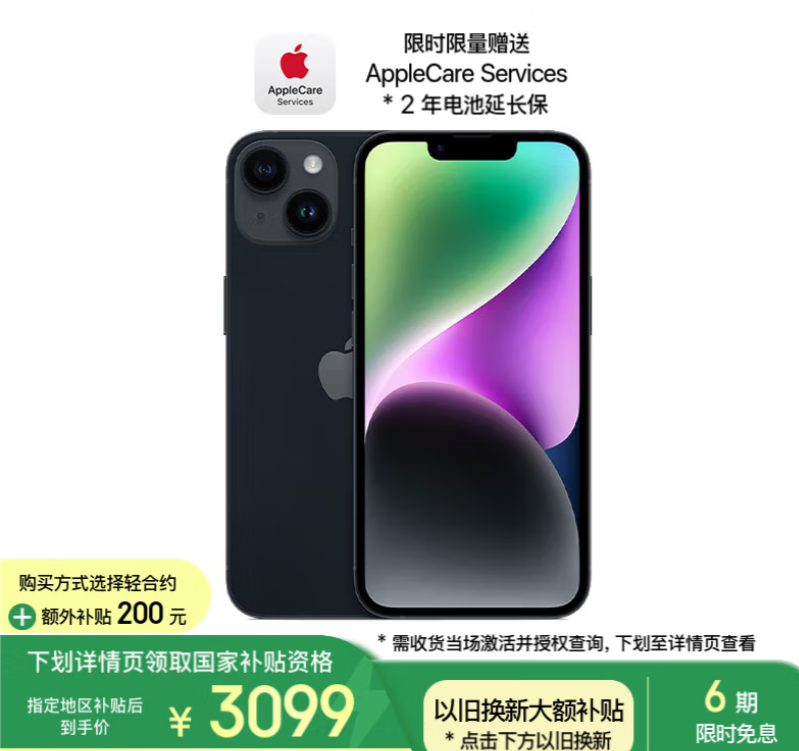
哎呀,这个问题问得好!截图成功后,图片会自动保存到手机的“相册”里啦~打开相册App,在最下面的“相簿”选项卡里,找到“最近项目”就能看到所有截图了。超级方便的是,截图后左下角会有个小预览图,直接点进去就能编辑或者分享哦!记得定期清理相册,不然截图太多会占内存的~
哈哈,这个问题我也遇到过!可能是按键时机不对啦~要同时按住电源键和音量+键,力度要均匀,按住大概1秒左右。如果还是没反应,可能是系统卡顿了,重启一下手机就好啦!还有一种情况是保护壳太厚了,按键按不到底,这个时候试试用辅助触控截图更靠谱哦!
当然可以啦!这个设计超贴心的~长按那个小白点,等到它变大之后,就可以随意拖动到屏幕的任何位置了。放在不碍事的地方,既方便使用又不影响日常操作。如果觉得小白点碍眼,还可以在设置里调整它的透明度,简直不要太人性化!
唔,这个目前还不行呢~Safari长截图功能只支持浏览器内的网页内容。如果想截取其他APP的长页面,可以试试第三方截图软件,或者用连续截图后再拼接的方法。不过苹果自带的功能已经超级好用了,特别是截取网页文章的时候,效果超级清晰的!







添加评论