
新一代多系统启动U盘解决方案 十大u盘启动盘制作工具
哇塞,现在制作启动盘真的是越来越方便啦!Ventoy这款神器简直让人眼前一亮,它是一款完全免费的开源工具,最大的特点就是无需反复格式化U盘。你只需要把ISO、WIM、IMG、VHD(x)、EFI等类型的文件直接拷贝到U盘里,嗖的一下就能启动了,完全不需要其他繁琐操作,这也太省事了吧!
说到使用方法,Ventoy提供了Windows和Linux两个平台的版本。以Windows为例,先下载安装包解压,获得...然后简单操作就能搞定。除了Ventoy,市面上还有很多优秀的启动盘制作工具,比如Rufus这款轻量级但功能强大的工具,支持多种文件系统格式,写入速度飞快,特别适合Windows系统的快速安装和修复。还有Etcher这款开源的跨平台工具,界面简单直观,支持镜像文件烧录,适用于Windows、Linux和macOS系统。

360系统盘制作u盘启动 如何进入u盘启动盘制作工具界面 10款最好用的U盘启动盘制作工具推荐 u盘启动盘工具有哪些
-
使用360制作启动盘:首先需要准备一个U盘,建议选择16G容量的,因为后期还要放入GHOST文件。然后下载通用U盘启动盘制作工具,打开360浏览器,在搜索栏输入"通用U盘启动盘制作工具",找到下载地址后直接点击下载安装即可。
-
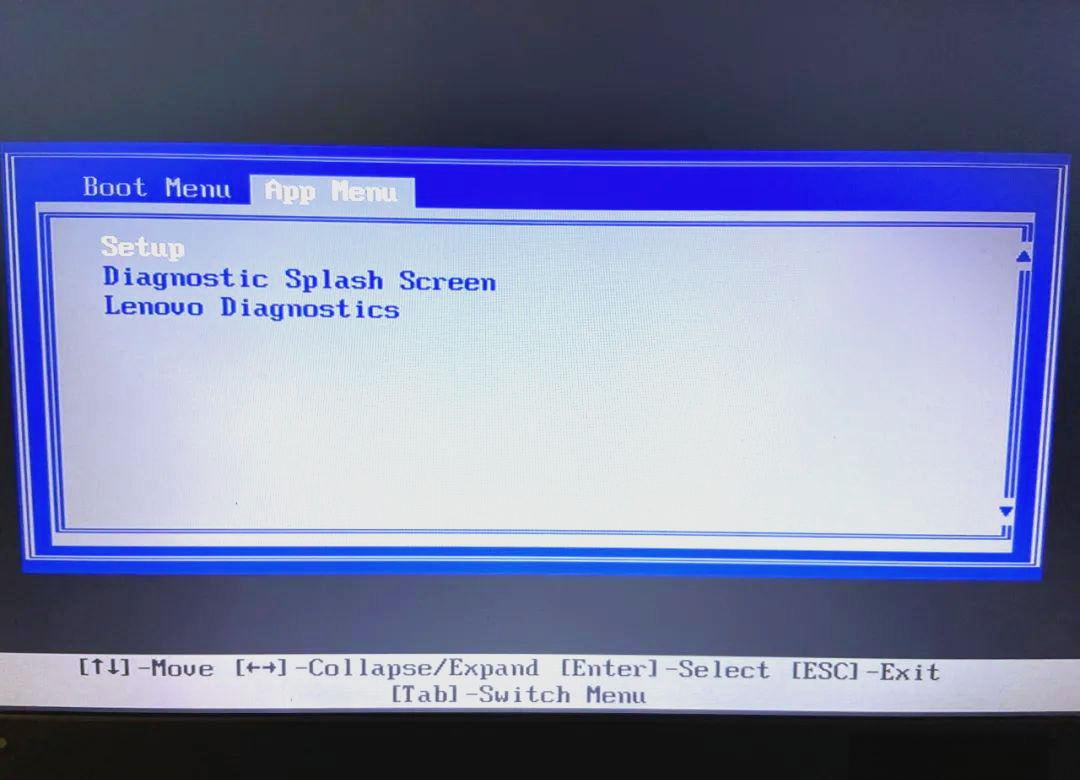
进入启动界面方法:开机时按"F1"进入BIOS设置,用方向键和回车键操作,在Boot菜单下将Secure Boot改为Disabled,再将UEFI/Legacy Boot设置为Legacy only或Legacy first,最后在boot界面选择启动优先级设备。
-
十大推荐工具详细介绍:
- Rufus:界面简洁易用,支持多种操作系统和文件格式,速度快稳定性佳
- 小白U盘启动制作工具:专为网民设计,方便快捷,支持多种系统安装与维护
- 魔法猪系统重装大师:功能全面,操作简单
- 浆果一键装机:制作自由度高,兼容各种U盘型号
- U盘装机助理:自带pe系统,实用性强
- 大白菜:老牌工具,稳定性好
- U大师:功能丰富,支持多种系统
- 大雪花:界面友好,操作简便
- 微PE:轻量级但功能强大
- U深度:专业级工具,适合技术人员
相关问题解答
-
Ventoy工具真的不需要格式化U盘吗? 是的没错!Ventoy这个神器最大的亮点就是完全不需要格式化U盘,简直太方便啦!你只需要把各种系统镜像文件直接拷贝到U盘里,它就能自动识别并启动,再也不用担心重要数据被清空了。而且它支持多系统启动,一个U盘可以放好几个系统镜像,想用哪个就用哪个,超级实用的!
-
制作启动盘时U盘需要多大容量? 一般来说,建议使用16G或以上的U盘哦!因为现在的系统镜像文件都比较大,Windows系统镜像通常都在4-5G左右,再加上可能需要存放其他工具或备份文件,16G算是比较合适的容量。当然如果你要放多个系统的话,那肯定要更大容量的啦!
-
为什么我的电脑无法识别启动盘? 这个问题很常见呢!首先检查一下BIOS设置,Secure Boot要禁用,启动模式要改成Legacy。还有就是U盘制作过程中有没有出现错误,有时候制作不完整也会导致无法识别。另外不同品牌的主板启动快捷键可能不一样,多试试F12、F2、Delete这些键位哦!
-
哪个启动盘制作工具最适合新手使用? 对于新手来说,小白U盘启动制作工具和Rufus都是很不错的选择!这两个工具界面都很简单直观,操作步骤也不复杂,基本上跟着提示一步步来就能搞定。特别是小白工具,专门为普通用户设计,有很多贴心的小功能,用起来特别顺手呢!






新增评论