
Photoshop CS6启动界面怎么修改
说实话,想给PS CS6换个启动界面,真没想象中难!主要步骤也就三步,跟我来:
-
找到文件
首先,瞄准你的Photoshop安装目录,找到一个叫PSArt.dll的文件。哦,如果你找不到它,那就没法继续啦,因为启动图片全藏这里面。 -
用辅助软件搞定
PSArt.dll不能直接打开,这时候你需要一个叫ResHacker.exe或者ResBuild的小工具。记得,运行它的时候用管理员权限,不然保存修改会失败,忒郁闷。打开后选择“文件→打开”,载入PSArt.dll,你会在资源树里看到PNG格式的启动图片,比如SPLASHBACKGROUND和SPLASHEXTENDEDBACKGROUND。 -
替换图片
找到这些PNG图片后,右击“保存”到桌面,用你最爱的软件比如PS打开它们,随意大展创意,改成专属你的启动画面。编辑完成保存,再用软件把替换后的图片重新导入PSArt.dll里,保存后重启PS,咱的启动界面就焕然一新啦!
要注意,因为不同版本的Photoshop,启动界面文件位置和名称会有点差异,比如新版本是放在Resources文件夹里,改法也大同小异。总之提前备份原文件,出事情能回滚,超重要!
ps怎么直接进入界面 Photoshop怎么进入
其实不少新手都问,启动Photoshop后能不能直接进入工作界面,别总被启动动画耽误时间,嘿,这事儿很简单!
-
通过启动画面新建
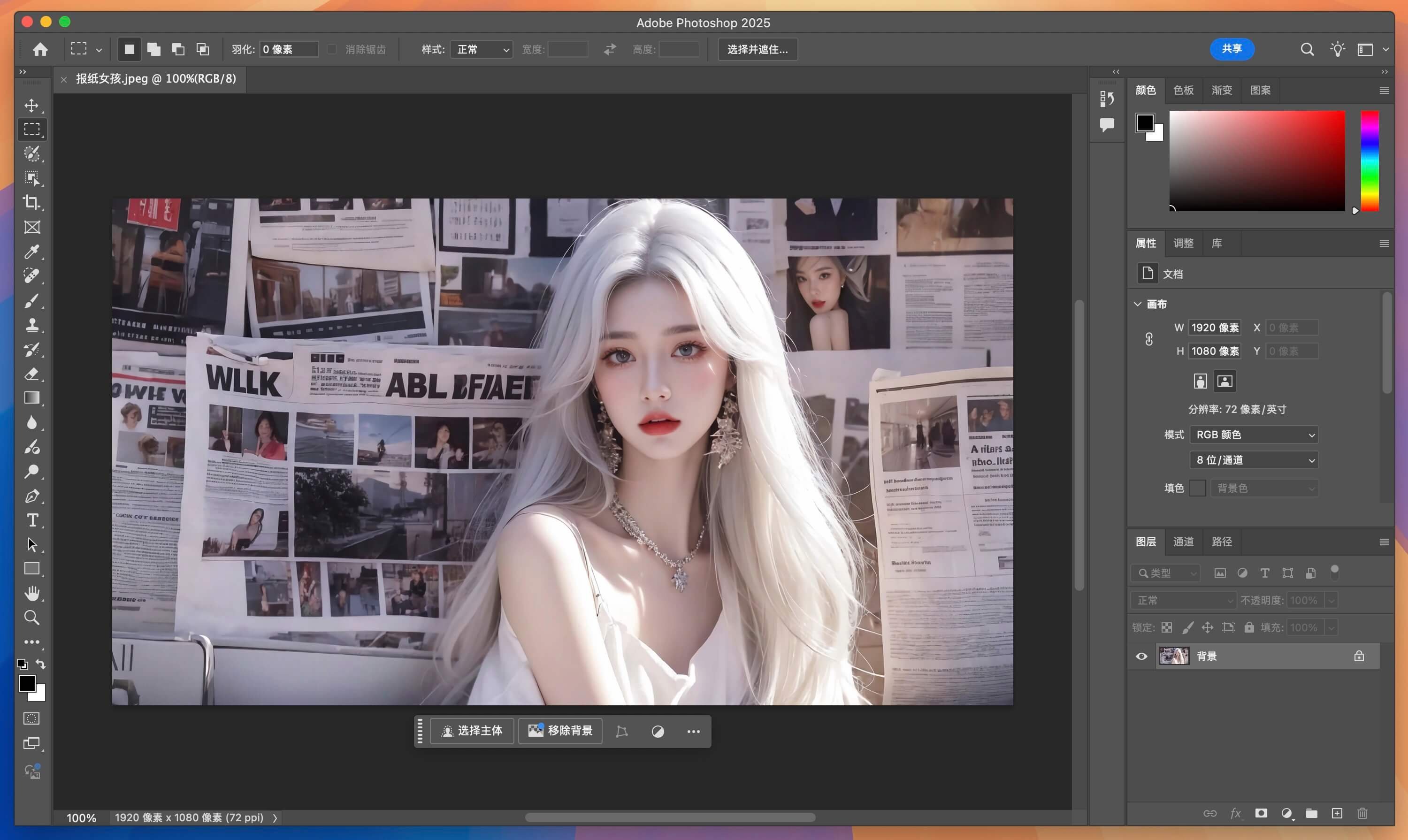
打开Photoshop后,你会看到那个启动屏幕,左上角有“新建…”按钮,一点它就能直接跳到新建文档窗口,省得多点几回鼠标,效率满满。 -
菜单直接新建
如果你想绕开启动界面,也行!启动PS后直接点菜单栏的“文件”→“新建”,这招同样能迅速打开新建窗口,进入工作状态。 -
调整首选项优化体验
你知道吗,进入“编辑”→“首选项”→“界面”,你还能调整界面颜色、布局啥的,顺手把页面弄得更舒服,工作效率自然而然也就蹭蹭涨啦。
总之,这些小技巧让你快人一步,省时省力,开始设计秒变高手!
相关问题解答
-
修改Photoshop启动界面难不难搞清楚吗?
哎呀,别紧张!其实不难啦,只要你准备好辅助工具,比如ResHacker或者ResBuild,跟着步骤一步步来,妥妥搞定~关键是运行权限一定要用管理员,否则保存不了配置文件,别忘了备份原图哦,万一出啥幺蛾子还能还原,超安心。 -
为什么我改了图片却没生效,启动界面还是没变?
嗯,这个很容易出问题的点是图片没有正确替换回PSArt.dll,或者保存时权限不够,导致修改不成功。你要确认程序是以管理员身份运行的,还有改动后重启PS试试,基本都能解决,别灰心! -
Photoshop启动动画能关闭跳过吗?
好问题!默认没啥官方设置直接关闭动画,但你可以通过快速点击“新建…”或者输入快捷键迅速进入工作界面,变相减少等待时间。要是真想彻底跳过启动,就是没那么容易,不过这个小技巧已经够用了。 -
Photoshop界面颜色和布局怎么调整?
超简单啦!在PS里点击“编辑”→“首选项”→“界面”,这里能调主题颜色,界面亮暗,甚至面板布局等,随你喜好DIY。操作直观,改完点确定立马生效,赶紧动手试试吧,界面舒服了,心情也亮堂多了!






新增评论