
怎么设置电脑的IP地址和子网掩码
设置电脑的IP地址其实一点都不难,大家照着下面步骤走,肯定能搞定。First,咱先右键点击电脑右下角那个网络图标,选“网络和共享中心”进入。接着,点左上角“更改适配器设置”,找到“本地连接”,右键选“属性”。好了,这时你得找到“Internet协议版本4(TCP/IPv4)”,双击打开。然后,勾选“使用下面的IP地址”,把你准备好的IP地址和子网掩码啥的填上去,保存就大功告成啦!
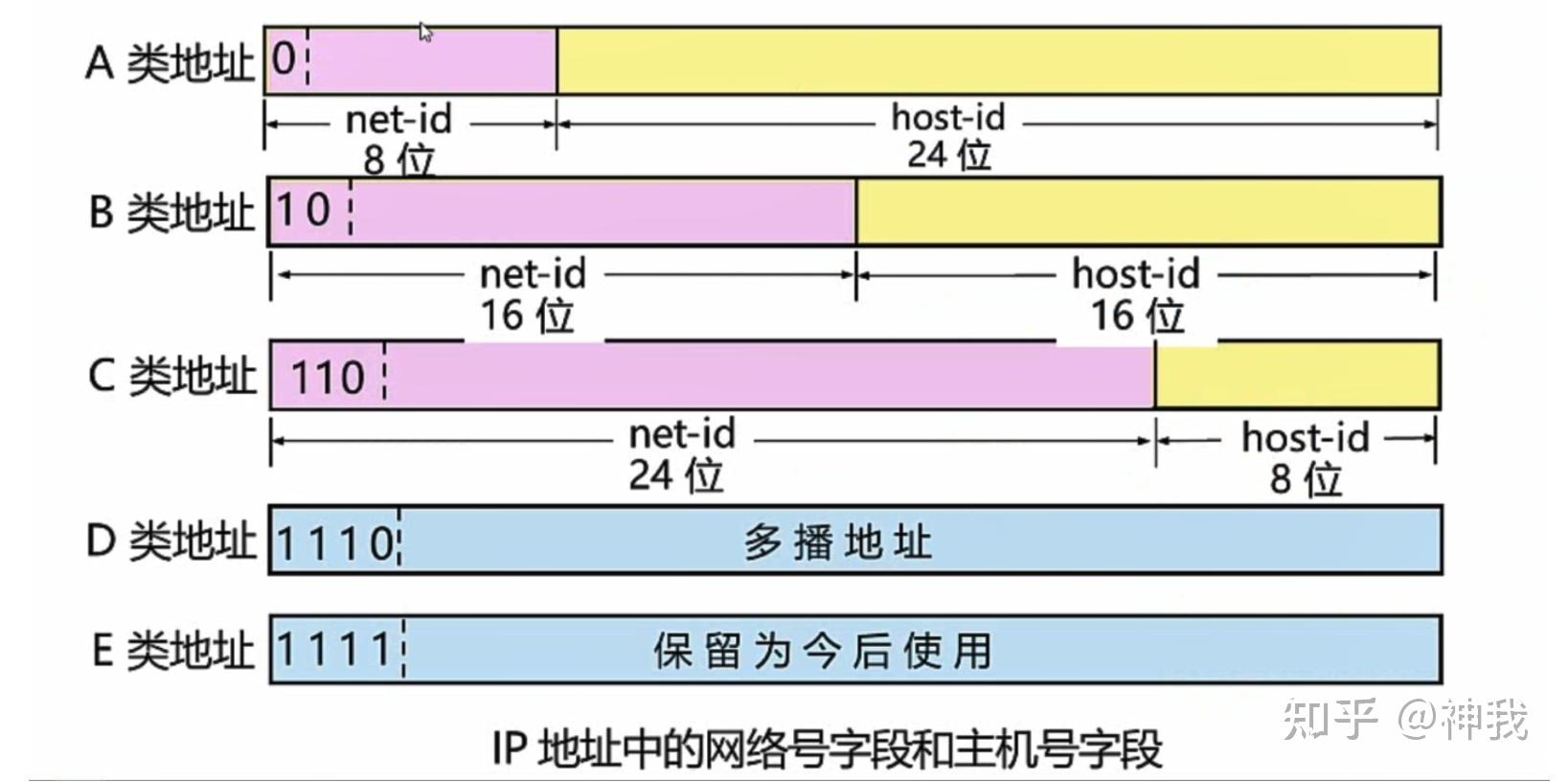
说起来,IP地址就是你电脑在网络上的身份证,得填对了才能正常联网。子网掩码呢,简单点说就是帮你判断同一局域网里哪些设备能直接通信的“小帮手”,通常咱们用“255.255.255.0”这个比较通用,是不是给你自动安排好的。
怎么把两台电脑的IP地址设置在一个局域网内 怎么手动配置IP地址和DNS
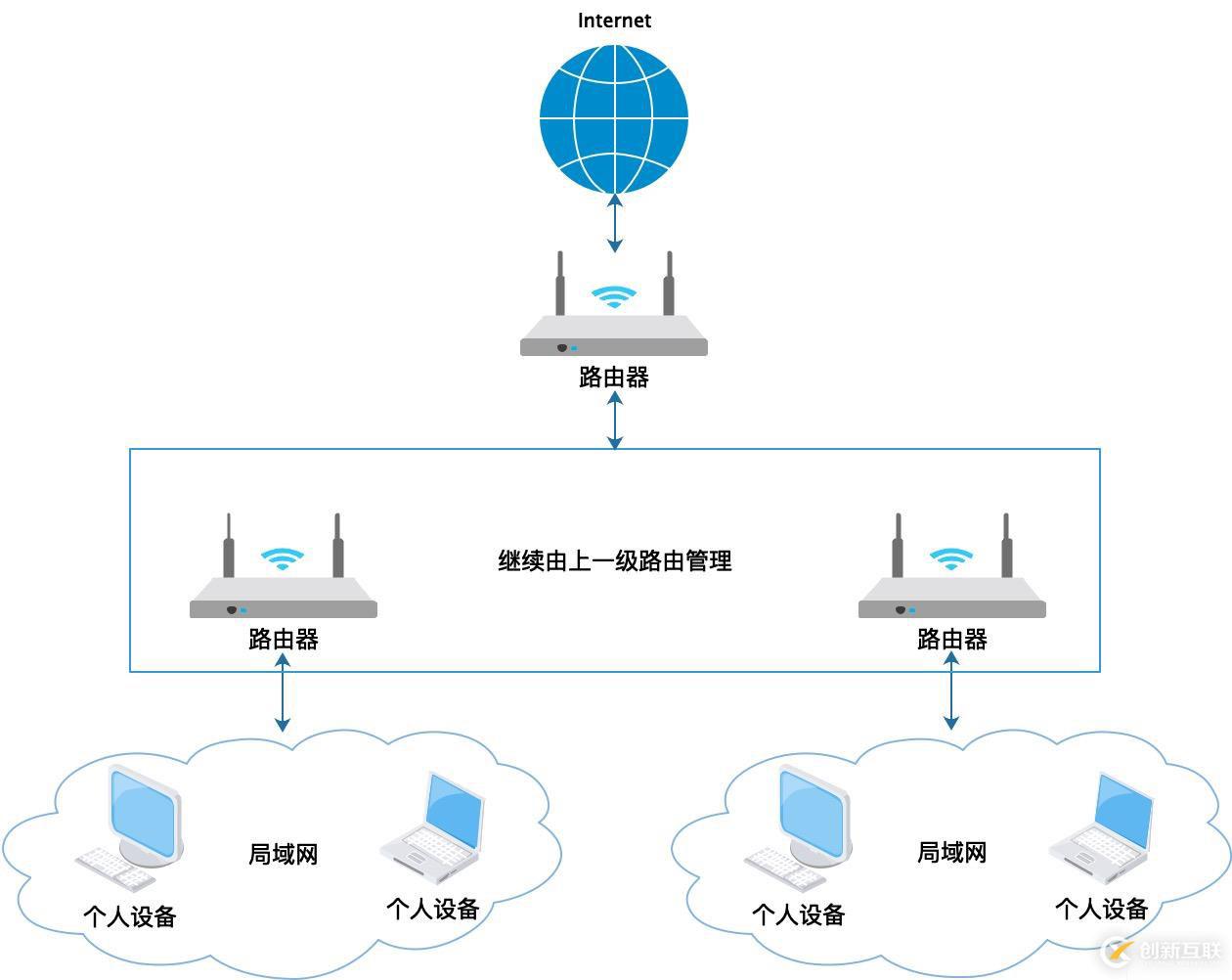
在家里或办公室想让两台电脑能互相访问,咱得先把它们的IP地址调到一个“小圈子”里,也就是同一局域网。一般情况下,IP地址范围都是192.168.0.X,X是1到254之间的数字。举个例子,第一台电脑可以设成192.168.0.1,第二台设192.168.0.2,这就像是给每台电脑分配门牌号。然后,子网掩码统一设置成255.255.255.0就没错啦。
配置完后,别忘了DNS设置哦,它帮你把域名翻译成IP地址。手动设置方法也挺简单:
- 首先,打开“网络和共享中心”,选择想要设置的网络连接,然后点击“属性”。
- 找到“Internet协议版本4(TCP/IPv4)”,双击进入设置界面。
- 勾选“使用下面的IP地址”,填上你的IP地址、子网掩码和默认网关。
- 接着勾选“使用下面的DNS服务器地址”,填上首选和备用DNS服务器地址。
- 点击确定保存,一切设置就绪,轻松连网。
如果你电脑没网,别慌张,步骤其实很像,上面说的那些选项都找得到,填对信息就能让网络恢复活力,so easy!
相关问题解答
- 怎么查看自己电脑的IP地址?
哎呀,查看IP地址真是“小菜一碟”!你可以按Windows+R键,打开“运行”,输入cmd,然后一气呵成输入ipconfig,敲回车,马上能看到IP地址啦!另外,也可以右键网络图标,打开“网络和共享中心”,点开你连接的网络,点“详细信息”,就能看到IP了,超级简单!
- 如果设置的IP地址冲突了怎么办?
咋办呢?别急别急,IP冲突就是两个设备抢同一个身份证号,网络就会乱套。你只要重新分配一个不同的IP地址,比如把192.168.0.2改成192.168.0.3,保存、重启网络连接,保证每个设备号码独一无二,这样就能避免冲突喽。
- 子网掩码为什么通常是255.255.255.0?
这个嘛,子网掩码就像一道门槛,让网络自动知道自己家里都有谁。255.255.255.0通俗来说就是“我这儿有256个门牌号”,非常适合咱们普通家庭或小办公室用的局域网,既简洁又靠谱,是大家常用的选择。
- 手动设置IP地址和DNS对网络有什么好处?
嘿,这可是个妙招哦!手动设置IP地址可以避免系统自动分配的那些乱七八糟的号码,确保设备之间通信更稳定;再加上手动配置DNS,可以让网页打开更快、更顺畅,还能避开某些域名解析问题。总而言之,手动设置真挺给力的,特别适合想把控网络的小伙伴。
发布评论