
PS图标制作流程和准备阶段怎么做
说到PS图标制作,咱们第一步得搞清楚几个关键点。首先,你得明确你要做的图标是哪种类型的,比方说APP图标或者网页按钮啥的,还有整个图标的风格,比如是走简约、卡通还是立体路线。准备阶段可是超级重要的,别一头雾水胡乱做。然后呢,咱们还得找些灵感和素材,这时候像Icons8这样的网站真是救星,里面有超多免费图标、插图、照片啥的,拿来参考和用都特别方便。
怎么使用PS一步步设计网页图标和其他元素
好了,有了明确主题和素材,接下来就得动真格用PS操练了,步骤啥的我给你整理好了:
-
新建画布:先打开PS,按 Ctrl+N 新建一个背景文件,尺寸自己定,通常600x600像素黑色背景很常见。
-
绘制基础图形:用圆角矩形工具或者钢笔工具画你需要的形状,比如网页按钮或者小图标,之后给它填灰色或者白色,看你想要的风格。
-
添加渐变和细节:选中图形后按住 Ctrl 点选载入选区,加点渐变色啥的,让图标更有层次感,别看简单细节能让整体质感大升级。
-
设计loading加载图标:新建一个画布后,画个矩形,用自由变换(Ctrl+T)调整中心点,按住Alt拖到旋转轴处,设置旋转角度然后确定,转一转就成了。
-
做超链接图标logo:新建350x350的画布,选圆角矩形工具设置描边5px,画个椭圆就大功告成,超级简单!
-
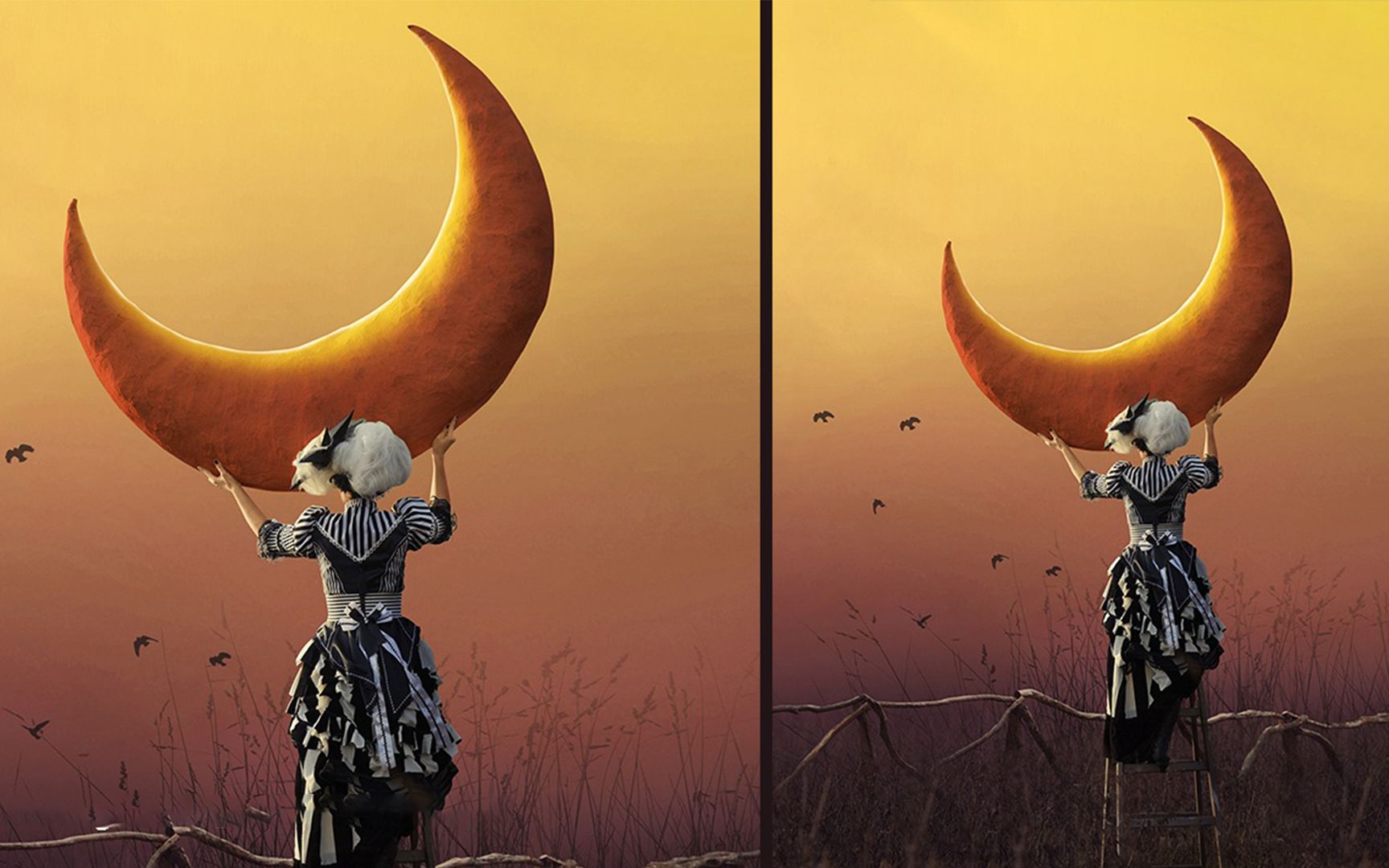
制作月亮标志图案:新建画布,填充一个深色背景(比如#1a181b),用椭圆工具画个大圆,再覆盖个小圆或者复制一个圆,调整位置做出月牙形状。
-
添加文字和装饰:想要加点文字,文字工具一打开,随便敲几下,完美搭配你的图标。
总之,PS真的是太好用了,稍微练练手,做出各种漂亮图标不在话下!
相关问题解答
-
PS制作图标需要什么准备工作吗?
哎呀,这问题太实用啦!准备阶段很关键,你得先确定图标的类型和风格,比如想做APP图标还是网页按钮,然后收集点灵感和素材,Icons8这类网站超级给力,有丰富的免费图标和插图,可别小瞧这一步,能省你大把麻烦呢! -
新手怎么快速上手用PS设计网页图标?
别担心,步骤其实不复杂!先新建个画布,画基础形状,加点颜色和渐变,再利用钢笔工具细化细节,反复试试Ctrl+Z撤销,慢慢你就有感觉啦!记得多练习,PS虽然功能超多,但用熟了真的超舒服! -
如何制作一个动感的loading加载图标?
嘿嘿,这个特别酷!你打开新画布,画个矩形,然后用自由变换调整旋转中心,接着菜单里设置旋转角度,轻轻一旋转,动画帧做好后导出用,动感满满又专业哦! -
PS里怎么设计个好看的超链接logo?
其实超链接logo很简单,你只需要新建个350x350画布,然后用圆角矩形工具画个椭圆,设定5px描边,颜色搭配得好看点,卷起袖子,很快你就能做出属于自己的logo啦!





新增评论