
小哨兵启动U盘制作与功能介绍
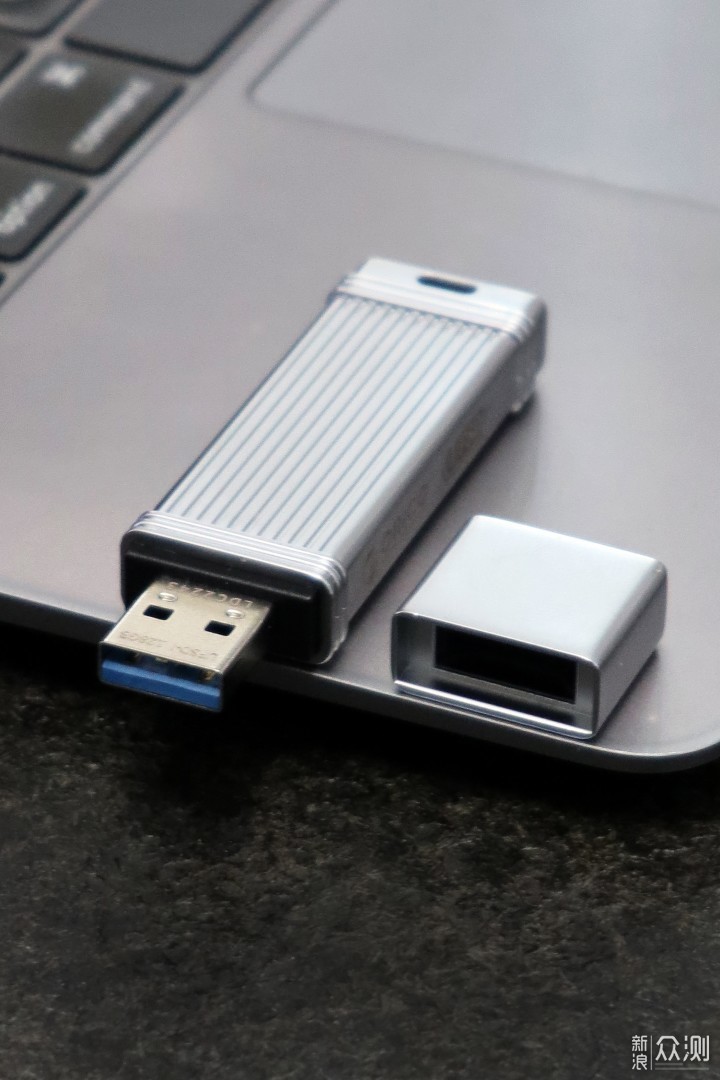
小哨兵启动U盘制作教程来啦!这个U盘工具简直是办公神器,能在各种工作场景中派上用场。比如说重装系统、文档格式转换(Word转PDF、JPG超方便)、图纸格式转换(DWG转PDF、JPG超实用),还能进行图像处理和修改,甚至误删数据时还能帮忙还原数据!哇塞,功能也太全面了吧。平常需要这些功能时再去网上找软件特别麻烦,有了这个小哨兵U盘,所有工具一应俱全,再也不用到处找软件啦!
电脑常见问题解决方法
-
使用2345看图王添加文字气泡:首先需要从官网下载这个软件,安装包只有几MB超级小巧。安装完成后,右键点击要编辑的图片,选择"使用2345看图王美化图片",软件就会自动打开编辑界面。在选择文字工具后,就可以轻松添加可爱的文字气泡对话框啦,操作简单效果又赞!
-
Win7系统Alt+Tab失灵解决:哎哟,这种情况很可能是第三方软件搞的鬼。建议先杀毒试试,或者卸载最近安装的可疑软件。具体操作方法是:先按住Alt键不放,然后按Tab键,第一次按会切换到下一个窗口,之后每按一次Tab就会按顺序切换,超级实用的小技巧!
-
关闭电脑软件广告弹窗:烦人的广告弹窗通常不是软件本身带的,而是安装时被捆绑的单独模块。解决方法超简单:在状态栏右键打开任务管理器(或用Ctrl+Shift+ESC快捷键),找到弹窗进程后右键选择"打开文件所在位置",然后直接删除这个文件就好啦,终于可以告别烦人广告了!
-
Win10系统Alt+Tab失灵解决方案:这个问题可以通过修改注册表来解决。首先打开注册表,找到路径"计算机\HKEY_CURRENT_USER\Control Panel\Desktop",然后在右侧新建"DWORD32位值"。或者也可以通过2345看图王来检查设置,打开软件主页面查看相关选项,有时候一些软件的设置会影响系统快捷键哦。
相关问题解答
- 小哨兵启动U盘都能做什么?
哇,这个小哨兵U盘功能可多了去了!不仅能重装系统这种硬核操作,还能搞定各种文档转换,比如Word转PDF、JPG格式转换,连专业的DWG图纸格式转换都不在话下。更厉害的是还能处理图片,甚至恢复误删的数据,简直就是办公小能手啊!有了它再也不用到处找各种软件了,一个U盘全搞定,超级方便的说~
- 为什么电脑Alt+Tab突然不能用了?
哎呀,这个问题其实挺常见的!多半是安装了某些第三方软件导致的系统异常,也可能是病毒在作怪。有时候一些看图软件或者优化工具会莫名其妙地修改系统设置。建议先杀毒试试,或者回想下最近是不是装了啥新软件,卸载掉可能就恢复正常啦。如果还不行,可能就需要动注册表了,不过这个要小心操作哦!
- 怎么永久关闭电脑上的广告弹窗?
哈哈,广告弹窗真的太烦人了对不对!其实这些弹窗大多不是软件自带的,而是安装时被偷偷捆绑的独立模块。解决方法超级简单:打开任务管理器找到弹窗进程,右键选择"打开文件位置",然后直接删掉那个文件就OK啦!这样就能一劳永逸地告别烦人的广告,电脑用起来清爽多啦!
- 2345看图王添加文字气泡难不难?
一点都不难哦,超级简单的!只要下载安装这个软件(安装包很小很快的),然后右键点击图片选择用2345看图王美化,进入编辑界面后找到文字工具,就能轻松添加各种可爱的文字气泡了。操作界面很直观,就算是新手也能很快上手,做出来的效果还特别专业呢!
发布评论