
监控摄像头有线连接方法
哎呀,说到监控摄像头有线连接,其实操作起来比想象中简单多啦!首先最常用的方法就是使用交换机,这个办法特别适合需要连接多个摄像头的情况。具体操作就是把摄像头的网线先接到交换机上,然后再把交换机连到光猫路由一体机的LAN口。这样就能轻松扩展网络接口,让摄像头稳定上网啦!
如果发现光猫路由一体机不太配合,别着急!这时候可以试试调整网络配置。只要路由器支持静态路由功能,就可以手动添加一条静态路由,指定摄像头的IP地址。虽然听起来有点技术含量,但实际操作起来并不复杂哦~
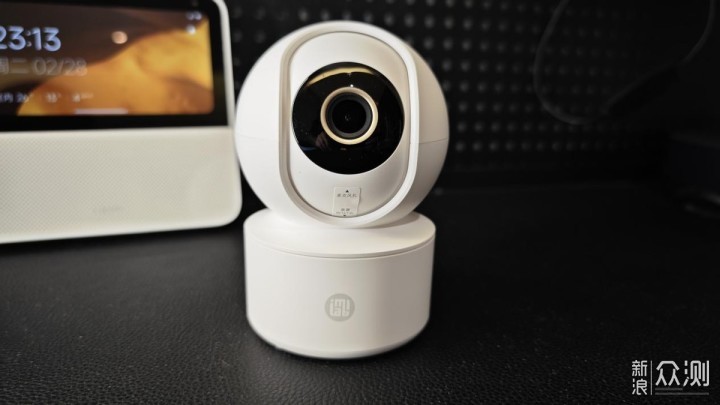
摄像头连接路由器详细步骤
-
POE分离器连接法:这个方法超级实用!首先需要打开POE分离器,把设备尾线的网口和分离器里的网线接好,记得要扣紧盖子哦。然后准备一根网线,一头插到黑色POE供电模块的接口,另一头接到路由器的LAN口。搞定!这样摄像头既能供电又能联网,一举两得呢!
-
普通有线连接:这个方法更简单粗暴!只需要准备足够长的网线,一头插摄像头的网络接口,另一头直接插到路由器或交换机的空闲接口。然后在摄像头管理界面设置好网络参数,确保IP地址和子网掩码都在同一个局域网内。哇,这样就能实时查看监控画面啦!
-
连接电脑监控:如果想在电脑上看监控,也很简单!把摄像头和电脑都用网线接到同一个路由器的LAN口,然后安装摄像头自带的IP搜索工具。这个工具超好用,能自动帮我们找到摄像头的IP地址,省去了手动设置的麻烦。
-
更换路由器后的连接:换了新路由器也不用慌!可以用顶针按摄像头的复位孔5秒钟,等设备恢复出厂设置后,再用手机APP重新配网。有些摄像头需要长按RESET键,听到提示音后再松开,然后在客户端软件里重新配置Wifi。看到指示灯变红常亮就说明重置成功啦!
相关问题解答
- 华为路由器怎么连接监控摄像头?
连接华为路由器其实超简单!先把摄像头安装到位,接上电源线通电。然后用网线把摄像头和路由器的LAN口连起来,这一步超重要!接下来在手机上下载对应的监控客户端,注册账号登录后,在设备列表里就能发现新摄像头了。点击添加设备,按照提示操作就能搞定,超级方便!
- 无线摄像头为什么连接不上wifi?
哎呀,这种情况多半是路由器出问题了!可以先试着用网线连接摄像头和路由器,给摄像头通电等待启动。等提示等待连接时,打开手机软件看看设备列表里有没有"发现新设备"的提示。如果有的话直接点击添加,然后在网络设置里重新配置wifi。记得要检查下wifi密码是否正确,信号强度够不够,这些都会影响连接哦!
- 换了路由器后摄像头要怎么重新设置?
换了新路由器别担心!首先找到摄像头的复位孔,用顶针按住5秒左右,等设备恢复出厂设置。然后用手机APP重新进行无线配网,有些型号需要长按RESET键直到提示重置成功。在客户端软件里选择Wifi配置,输入新的wifi密码,等指示灯变成常亮红色就大功告成啦!整个过程就像给手机连wifi一样简单~
- 摄像头有线连接需要哪些准备工作?
准备工作其实不多哦!首先要确保摄像头和路由器都支持有线连接,然后准备足够长的网线。如果要用POE功能,还需要准备POE分离器和供电模块。最关键的是要记得在摄像头管理界面设置网络参数,保证IP地址和路由器在同一个网段。这些东西准备好后,连接起来就特别顺畅,监控画面立马就能出来!
发布评论