
MWeb有哪些强大的功能和个性化特点
说到MWeb,那真的是一款集强大功能和用户友好界面于一身的Markdown编辑器呢!首先,它支持丰富的Markdown语法,不管你是刚入门还是已经是Markdown高手,用它都超级合适。而且它还内置了静态博客生成功能,想把自己写的笔记或者原创内容轻轻松松分享到网上,完全没压力。
其次,MWeb的界面设计得特别直观,完全不会让你感觉复杂或迷茫,新手也能很快上手。同时,它还有超多个性化选项,比如主题颜色、布局样式,可以随你心意调整,让你的编辑环境更舒服、更有“自我风格”。无论你是专业作家还是博客写手,都能找到适合自己的使用方式,真的很贴心呀!
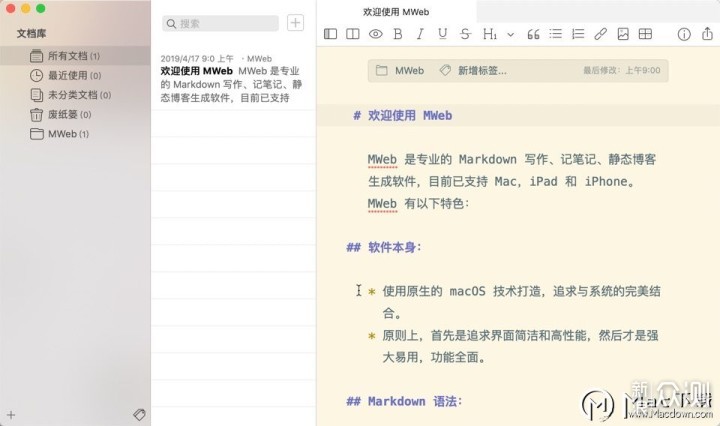
MWeb文档库和图床是怎么使用的
说到MWeb的文档库,真心方便得不要不要的!尤其适合喜欢有条理管理文档的小伙伴们。下面给大家整理几个重点:
- 基本显示操作:如果你突然发现文档库不见了,别慌张,直接按 CMD + L 快捷键,文档库就会再次出现,超级方便。
-
视图模式切换:MWeb提供了三种视图模式,分别是:
- Editor Only(仅编辑器):按 CMD + 1切换,屏幕只显示编辑区域。
- Two Pane(双栏模式):按 CMD + 2 切换,编辑和预览并排显示,写作更高效。
- Three Pane(三栏模式):按 CMD + 3 切换,适合同时查看目录、编辑与预览。
切换视图时,编辑器大小啥的都不会突然变,体验贼赞。
-
编辑器和预览设置:右上角还有分享按钮,可以直接操作,方便分享你写的东西。
除了文档库,MWeb对图床的支持也非常给力!想上传图片?MWeb配合七牛云和腾讯云图床简直完美。下面教你怎么整:
-
配置七牛图床
- 在七牛云官网注册一个账号,创建存储空间。
- 拿到测试域名,比如http://ovtab06ib.bkt.clouddn.com。
- 在MWeb里设置七牛图床,轻轻松松上传图片,直接得到外链,超方便!
-
配置腾讯云图床
- 打开MWeb,点击「偏好设置」,切换到「发布服务」。
- 选择「腾讯云 COS」,输入账号信息。
- 点击「验证」测试上传,确保没问题。
- 以后写文章时,直接用MWeb上传图片到腾讯云图床,省时又省力。

相关问题解答
-
MWeb适合什么样的人群使用呢?
啊哈,MWeb超适合各种Markdown用户,不管你是零基础小白还是超有经验的写作大神,完全没问题!它的界面超级简单新手也能快学,丰富功能又满足专业需求,真的是写作和笔记利器哦! -
文档库没显示怎么办?
哎,别急,按下 CMD + L 就能召唤回来,特方便!就算你误操作关闭了,也能秒恢复,完全不用担心文档乱飞,安全感满满! -
怎么切换不同视图模式来提高效率?
好玩的是,MWeb有三种视图,用快捷键CMD+1/2/3就能随手切换。小伙伴们可以根据写作习惯和场景切换模式,譬如想专心写字,就用“仅编辑器”;想一边写一边预览,就用“两栏”或“三栏”,超级灵活,写作效率噌噌地涨! -
七牛和腾讯云图床哪个好用?
哈哈,这个嘛,其实都挺靠谱哦!七牛图床注册简单,域名空间稳定;腾讯云图床配置后上传体验超顺畅。要说区别,大概就是个人习惯和预算啦,总之,MWeb支持俩图床,你用哪个顺手哪个就是最好的!






新增评论