
怎么找到电脑中的还原精灵 怎么关闭电脑上的还原精灵
说到快速找到还原精灵,其实很简单,你可以试试下面这招:同时按住Ctrl+Alt+Shift+F6这四个键,嗖的一下,界面就蹦出来了!这个方法特别适合那些已经装好还原精灵,而且没改过快捷键的朋友们。当然啦,如果你平时喜欢用菜单,也可以点点电脑左下角的“开始”按钮,在菜单里找找“还原精灵”或者桌面上的快捷方式,都是不错的捷径。
说完怎么找,那咱们聊聊怎么把它关掉,毕竟有时候用不到或者想换别的软件嘛。这里有两个简单的方法:
-
桌面点开“开始”,进入“所有程序”,找到“一键还原精灵”,点进去,接着点“卸载一键还原精灵”,弹出的窗口里一路“下一步”,等提示卸载成功,点“完成”就搞定了。
-
如果你更喜欢控制面板操作,先打开“开始”,选择“控制面板”,找到“添加或删除程序”,从列表里找“一键还原精灵”,点击卸载,同样跟着提示操作,超级easy。
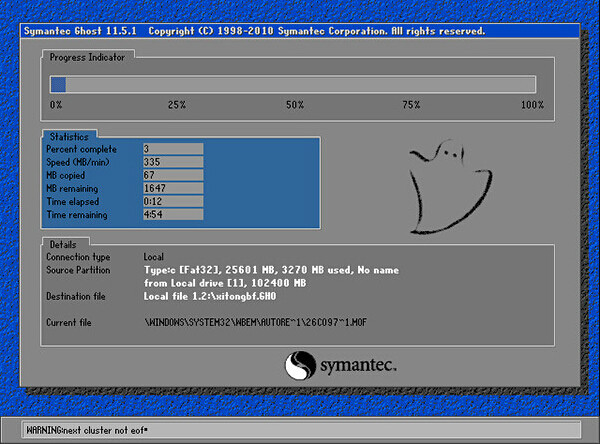
怎么使用还原精灵 电脑还原精灵怎么使用 怎么强制卸载还原精灵
现在聊聊怎么用还原精灵吧,步骤其实不难,你跟着我来试试:
-
先找到任务栏上的还原精灵小图标,右键点它,选“还原精灵”命令,界面就出来啦。
-
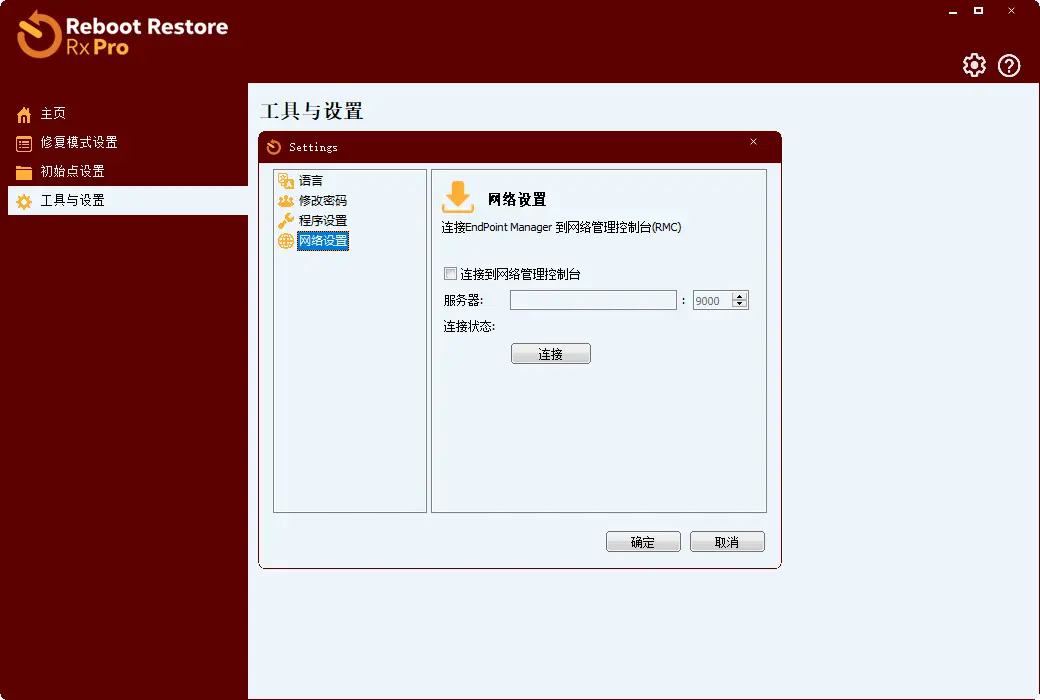
你会看到几个选项:还原、转储、保持。这些都是针对数据的不同操作,看你需要恢复数据,还是备份啥的,随心选择。
-
还有个特别贴心的小技巧:输入密码后,可以选择“启动后冻结”,这相当于给电脑做了个保护膜,不管你怎么折腾,重启之后还是回到原始状态;而“启动后解冻”就允许系统做点小改动,默认是一次性操作。
至于强制卸载还原精灵,也有几招:
-
直接用软件自带卸载功能,在“添加或删除程序”里找到它,卸载掉,重启电脑咯。
-
如果卸载不掉,不妨先重新安装一遍还原精灵,然后在安装界面选“删除”,这样也能干净卸载。
-
高级玩家可以下载并运行名叫DISKGen.exe的工具,专门用来处理这类软件,操作时请小心哦!
总之,用还原精灵的时候,记得多试试快捷键和菜单,它们会成为你的小帮手;卸载时,如果碰到麻烦,换条思路,重新安装一遍再删,往往能让你爽快地解决问题!
相关问题解答
-
还原精灵的快捷键是什么,怎么用才最快速找到它?
嘿嘿,这招你一定得学会!只要同时按住Ctrl+Alt+Shift+F6,哒哒哒,马上弹出还原精灵界面,超級方便又快!不过,提醒一下,如果你改过快捷键,这招就没那么灵啦,得用开始菜单或者桌面图标找找。 -
如何判断自己需要使用还原精灵还原系统?
说白了,如果你的电脑突然卡到爆,或者装了啥软件导致系统不稳定,或者不小心删了重要文件,哎呀,这时候还原精灵就是救星啦。它能把电脑“回滚”到你设定好的一个时间点,轻松恢复正常,真是棒棒哒! -
卸载还原精灵时遇到问题怎么办?
别急别急~碰到卸载卡壳的情况,推荐先重新装个还原精灵,这听起来有点绕,但这样做之后再卸载,一般能帮你彻底“斩草除根”。还有,就是有个DISKGen.exe工具也很给力,但用之前一定要小心,备份数据先! -
还原精灵“启动后冻结”和“启动后解冻”状态到底有什么区别?
超级关键的点来了!“启动后冻结”就是你每次开机都会自动把系统恢复到之前的状态,不管你改啥,重启一波,全没了;而“启动后解冻”状态就允许你做修改,默认只能改动一次,算是松绑一点但又不失保护,方向感超级清晰,选得舒服!
发布评论