
PS怎么把图片变成速写和铅笔速写效果
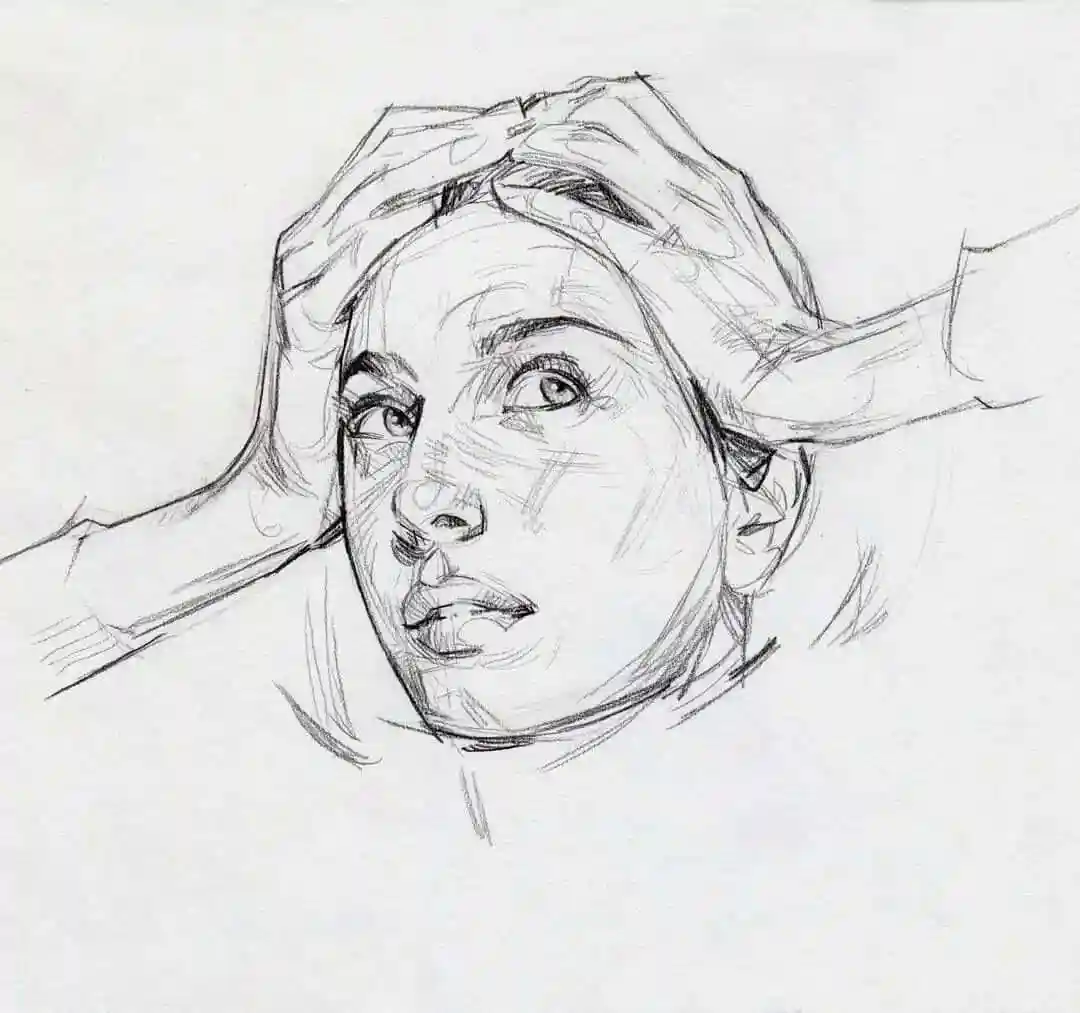
想快速把照片变成酷炫的铅笔速写风格?别急,流程其实很简单,跟着我一步步来,你也能轻松搞定!首先,用快捷键Ctrl+O打开你想处理的图片,然后按Ctrl+J复制图层,这样可以保护原图,修改起来更安心。接下来,按D键把前景色重置成黑色,这可是影印滤镜默认用来生成线条的颜色哦。然后点菜单“滤镜-素描-影印”,弹出来的对话框里调整数值,基本上线条效果就出来啦。
如果想更细致一点,可以使用“滤镜-模糊-特殊模糊”来微调,让线条看起来更加自然柔和。别忘了,如果你用的是PNG格式的图片,直接编辑可能会卡壳,先把背景图层上的锁点点开,变成可编辑状态,这样操作才顺溜。总之,这套流程就是:
- 打开图片并复制图层,保护原图。
- 应用影印滤镜生成黑白线条。
- 使用特殊模糊调节线条柔和度。
- 调整图层和参数,达到满意的速写效果。
轻轻松松,分分钟搞定,炫酷速写马上拥有!
PS插画绘制步骤要点和技巧分享
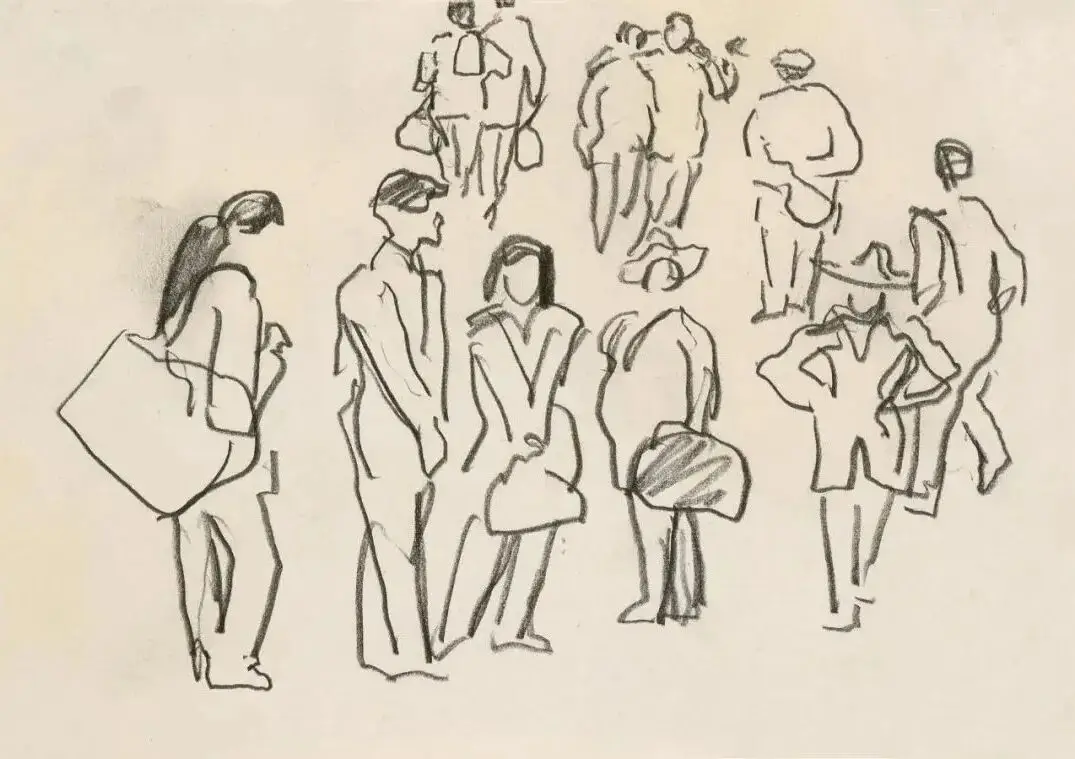
好啦,有了速写的基础,那咱们来聊聊PS插画的绘制流程和小技巧吧。其实绘插画就是个画草稿-做线稿-上色-加背景的过程,超级直白,没人能搞迷糊。具体来说:
- 新建图层,先画草稿,这一步特别重要,别心急,慢慢研究构图,比啥都强。
- 新建图层把草稿整理成线稿,要注意线条的粗细变化和穿插关系,这会让画面层次感upup。
- 线稿下面新建图层,开始涂色。颜色的搭配得用心,这事儿说起来容易,做起来不简单哈。要抓住色彩搭配的“大关系”,让作品看起来更舒适。
- 最后加上背景,为插画拉满气氛,这部分是点睛之笔,也是展现功力的地方。
顺带一提,不同风格的插画需要的技巧也不同。比如动漫插画就走简洁明快路线,而做游戏CG(像魔兽世界那种画风)就更讲究细节和层次感,制作过程更复杂。你要是喜欢速涂,记得先画个基础脸型,再用不同肤质填充,效率杠杠滴!
对了,还有个小窍门,PS里如果线稿画得有点粗,想变细也没问题:
- 复制线稿图层,关闭背景。
- 用“魔术橡皮擦”去除白色背景,然后Ctrl+点击图标载入选区。
- 选择“修改-收缩”1像素,再“编辑-清除”多余部分。
- 保存为PNG格式,粗线条秒变细线条,瞬间质感提升。
简单吧!再配合PS里的笔刷工具,画面效果能翻倍。说到笔刷,打开PS后,选画笔工具,调整尺寸和硬度,尽情试色试笔触,你会惊喜发现自己的手感一下子就出来了!
相关问题解答
- PS图片变成速写难吗?
哎呀,其实一点也不难啦,关键是步骤别乱跳。先打开图片,复制图层保护素材,然后用影印滤镜和特殊模糊调节线稿,慢慢玩参数,效果马上出来!别忘了,快捷键Ctrl+O和Ctrl+J是你的好帮手哦。
- PS插画绘制流程是怎样的?
很简单啦!第一步先画草稿,不用拘束,随意挥洒创意;第二步整理成清晰线稿,注意线条粗细和层叠;第三步开始涂颜色,调好色彩搭配;最后添背景,气氛up!就这么几步,跟着画就行啦,开心最重要!
- PS怎么调整已经画好的线稿粗细?
这个操作其实超级实用,先复制线稿图层,关闭背景,再用魔术橡皮擦去掉白色,Ctrl+点击载入选区,收缩选区1像素,编辑里清除多余线条,一保存,细线条就出现啦!是不是很神奇?
- PS笔刷工具怎么用?
嘿,笔刷可厉害啦!先新建空白图层,选左边画笔工具,调整大小和硬度,随手画几笔试试感觉,慢慢你能体会到各种笔刷带来的不同质感。记住啦,不怕试错、多练习,创作灵感才会爆棚!


新增评论