哎呀,固态硬盘的安装位置其实超级简单,主要就看它的接口类型啦!目前主流的接口有SATA、M.2和PCIe三种。SATA接口的SSD通常安装在机箱的硬盘架上,就跟传统机械硬盘一个样;M.2接口的则直接插在主板的专用插槽上,看起来像条口香糖;而PCIe接口的SSD则是插在显卡旁边的PCIe插槽里。记住哦,不同接口的安装方式差别还挺大的,可别搞混了!
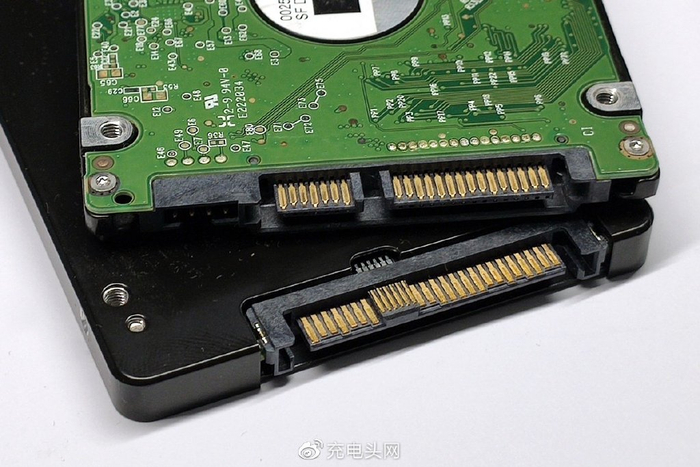
SATA接口SSD安装
首先得找到机箱里那个巴掌大小的硬盘架,固态硬盘用的是2.5寸的位置。接着要准备两根线:一根SATA数据线连接主板,另一根电源线从电脑电源接出来。安装时先把SSD塞进硬盘架固定好,再把扁嘴形的电源线和短一点的SATA线分别插上就行啦!注意数据线别插反了,听到"咔哒"一声就说明到位了。
M.2接口SSD安装
这个更简单,主板的M.2插槽一般在CPU下方或显卡旁边。安装时先把SSD以45度角插入插槽,轻轻往下压让金手指接触好,最后用螺丝固定就搞定了!不过要提醒大家,有些主板可能自带散热片,记得先拆下来再装哦~
其他接口补充说明
除了主流接口,还有像mSATA这种迷你接口,安装方法和M.2类似。而PCIe接口的SSD就直接插在显卡插槽里,咔嗒一声就固定住了。USB接口的SSD更是傻瓜式操作,直接插电脑USB口就能用,特别适合当移动硬盘!
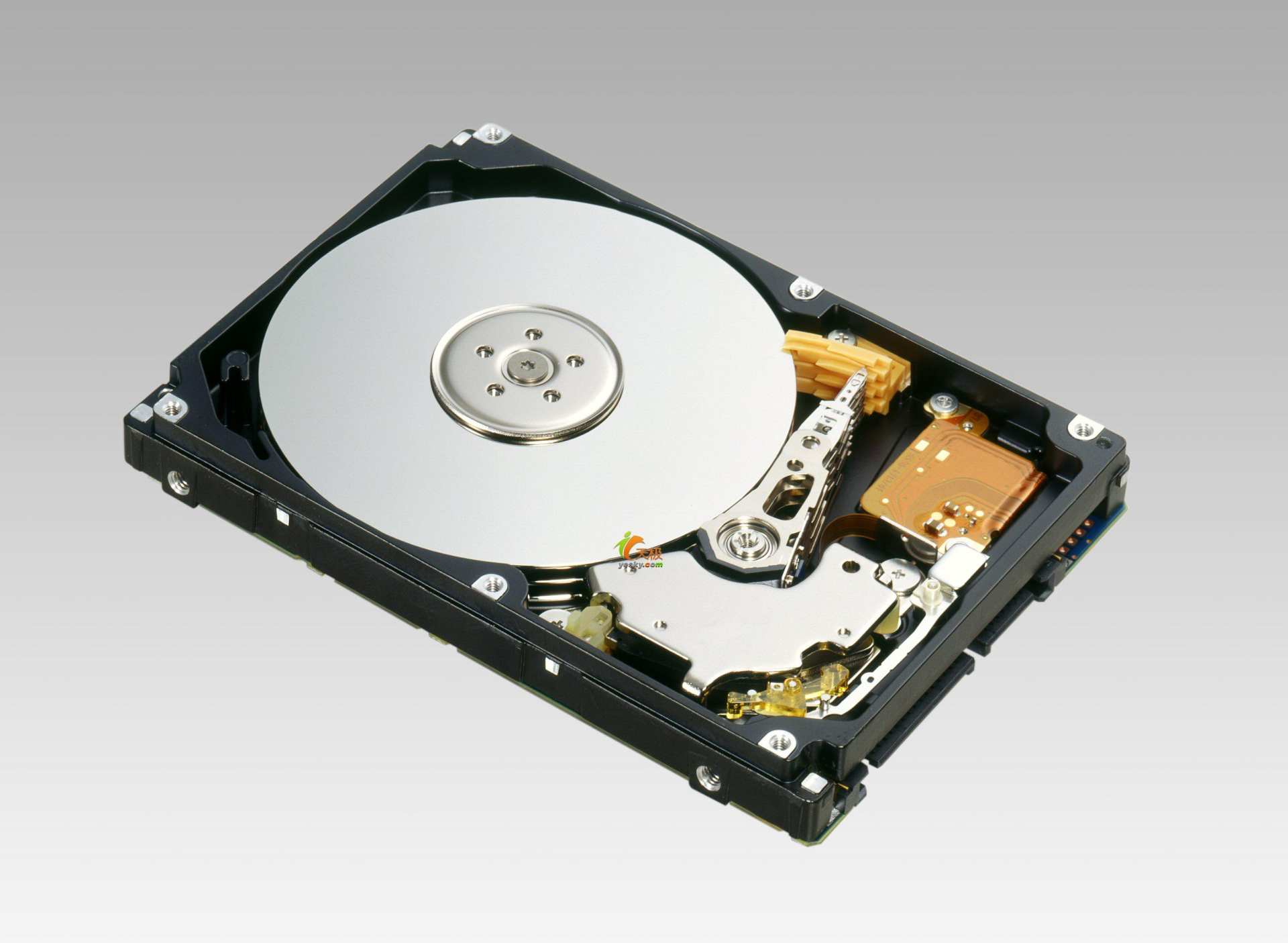
其实工具特别简单,基本上一把螺丝刀就够用了!大部分机箱都用十字螺丝,超级好找。有些主板会附赠M.2硬盘的固定螺丝,如果找不到的话可以去五金店买M2规格的螺丝。安装前记得一定要先断电,摸一下金属物体释放静电,这样才不会损坏硬件哦!
装好硬件后还要进行软件设置呢!首先得进BIOS开启AHCI模式,这样速度才能跑满。然后用U盘启动盘给硬盘分区,建议把系统装在SSD上提升开机速度。最后别忘了4K对齐,用DiskGenius工具勾选"对齐分区"就行,这样读写性能会更稳定!
哇塞这个差别可大了!SATA3.0最高就600MB/s,而NVMe协议的M.2能跑到3500MB/s,快了将近6倍!PCIe4.0的更是能达到7000MB/s,简直飞起。不过日常使用的话SATA也够用了,如果是玩游戏或做设计推荐选M.2接口的哦~
千万别用力硬插!先检查下金手指和插槽是不是对得上,M.2接口有防呆设计,反了是插不进的。如果是SATA线插不紧,可能是卡扣没对准。实在搞不定就拍个照片发到论坛问问,网友们都超热心的!












添加评论