
Win10系统怎么正确安装IIS IIS如何配置及搭建服务器步骤解析
Win10系统如何正确安装IIS服务及解决找不到IIS服务的问题
说到Win10的IIS安装,很多小伙伴都会遇到一个大难题——找不到IIS服务选项,或者系统里根本没有IIS相关功能。别担心,这其实很常见!首先,我们要做的就是打开“控制面板”,然后依次点击【程序】->【启用或关闭Windows功能】。在弹出的窗口中,找到“Internet信息服务(IIS)”这个选项,给它前面的方框打勾,然后点确定。系统这时候可能会问你要不要联网下载或插入安装介质,稳住,按照提示操作就好啦!
如果你打开控制面板后根本没看到IIS选项怎么办?超简单,试试这两个招数:1. 打开“C:\Windows\System32\inetsrv”文件夹,看看有没有“iis.msc”这个文件,说明IIS安装了;2. 确认Windows功能的“Web管理工具”已经选中了IIS相关功能。只要确保以上步骤正确,IIS管理器一般都会悄咪咪地出现哦。
安装完毕后,不要急着关闭窗口,你可能还需要注意额外配置,比如设置网站目录、应用程序池这些“基础设置”,来保证IIS可以顺利运行。总之,别忘了保持电脑联网状态,这样系统才能自动帮你下载缺失的功能文件,省得自己手忙脚乱。
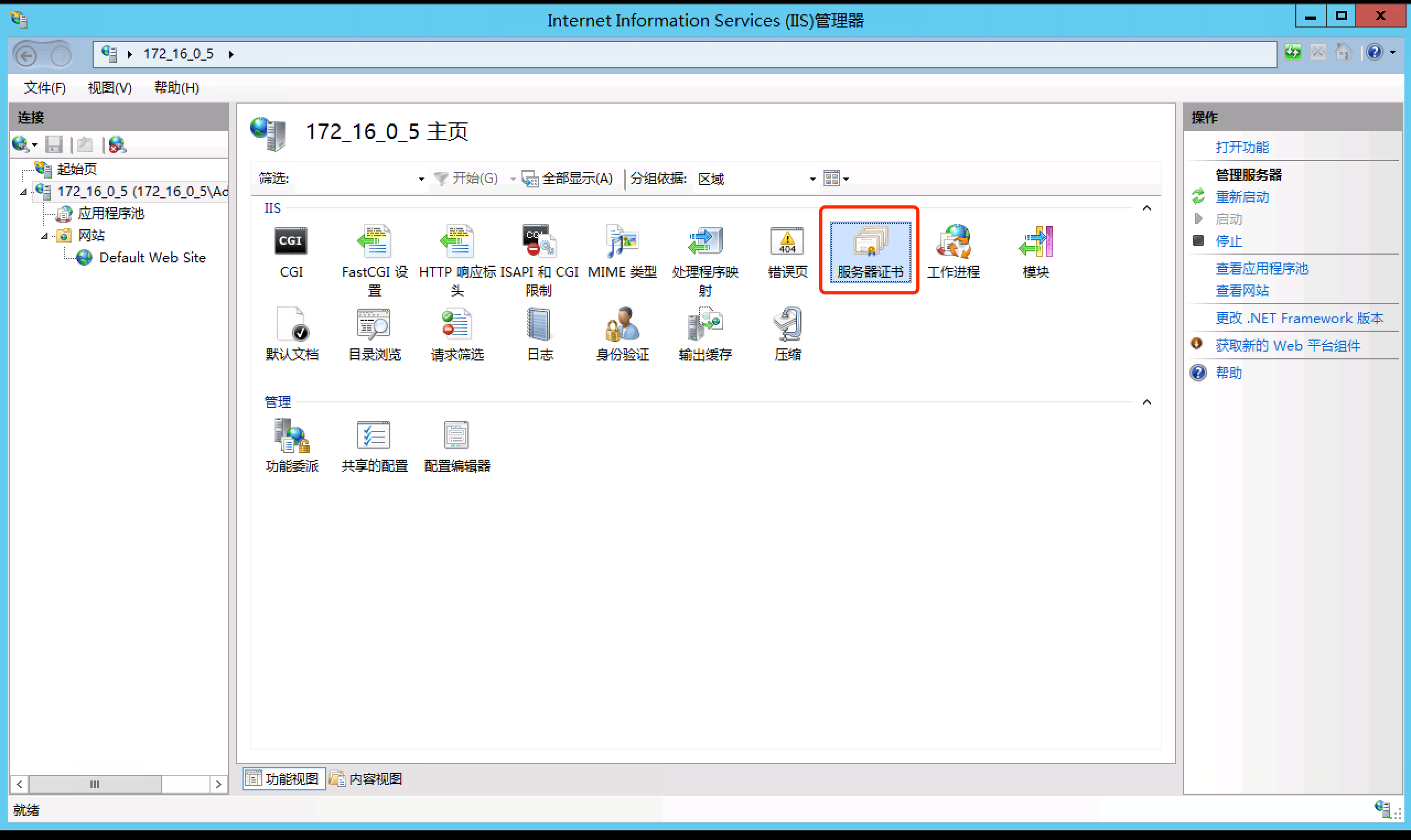
IIS如何配置网站及服务器怎么搭建
接下来,说说怎么配置IIS和搭建服务器,咱们一步一步来,别慌:
-
打开“控制面板”,进入【程序】->【启用或关闭Windows功能】,确保勾选了“Internet信息服务”及其子功能,比如“Web管理工具”、“万维网服务”等。
-
配置Web站点参数,比如给网站起个名字,比如“win2008”,你也可以根据自己的需求自定义。主目录选取主页文件所在路径,也可以用系统默认路径。
-
绑定IP地址和端口号,IIS允许你直接从IP地址下拉菜单选取本机IP,端口默认是80,当然你也能自己改。
-
配置完成后,回到IIS管理器窗口,就能看到新建的网站已经列在“网站”列表中了,咋样,不是挺简单?
-
要测试一下是否配置成功?打开浏览器,输入“localhost”,回车!如果看到IIS的欢迎界面,说明你的小服务器已经上线,开始卖力响应访问请求啦。
服务器的职责可是相当重要的哦。它不仅能响应服务请求,把你的小伙伴的访问请求一一处理,还负责存储网站文件,让大家随时都能访问到你的网站内容。

相关问题解答
- Win10没有IIS服务怎么办?
唉,这个真挺让人头疼的,不过你放心,步骤其实特别简单哦!先打开控制面板,进入“程序”里的“启用或关闭Windows功能”,找到“Internet信息服务”,把前面的复选框勾起来,点确定,然后耐心等待系统自动下载和安装。记得电脑得联网!安装完成后,IIS管理器就会乖乖出现啦,值得开心一笑~
- IIS安装过程中提示要插入安装介质怎么办?
这个也别慌,Windows有时候会要求你插入安装光盘或者U盘,或者联网下载必要文件。如果你没有安装光盘,只要确保网络通畅,Windows就会乖乖帮你搞定下载。要是真卡住了,试试重启电脑或者用管理员权限运行安装程序,基本能解决问题,so easy!
- IIS安装后如何测试是否成功?
超级简单!打开浏览器,输入“localhost”然后回车。如果你看到了IIS的欢迎页面或相关内容,恭喜你,IIS服务成功启动啦。如果没反应,记得检查一下服务是否启动,或者检查端口配置是不是占用,稍微调整一下就OK喽。
- IIS站点配置时主目录怎么选?
这波很重要!一般你可以直接选你的网站主页所在文件夹,比如桌面上的“网站文件夹”,或者用系统默认目录。记住,目录里一定要有个首页文件(比如index.html),不然访问的时候会看到尴尬的错误页面。哎呀,看着网站跑起来就是爽啊!




添加评论