
如何使用命令在Navicat和MySQL命令行创建数据库及表
开启Navicat后,咱们先点菜单栏的【文件】,然后依次选择【新建连接】-->【MySQL】,接着填写连接名和之前MySQL设置的密码,其他默认就好了。确认无误后,按下【确定】,连接就创好了。看到连接名字没?右键点它,选【命令列界面】,这里你可以直接敲入SQL语句。
比如,你想新建个库叫“test_db”,直接输入命令:
CREATE DATABASE test_db;
然后,换到新库里,可以创建表,插入数据,全都能敲命令搞定,超方便!
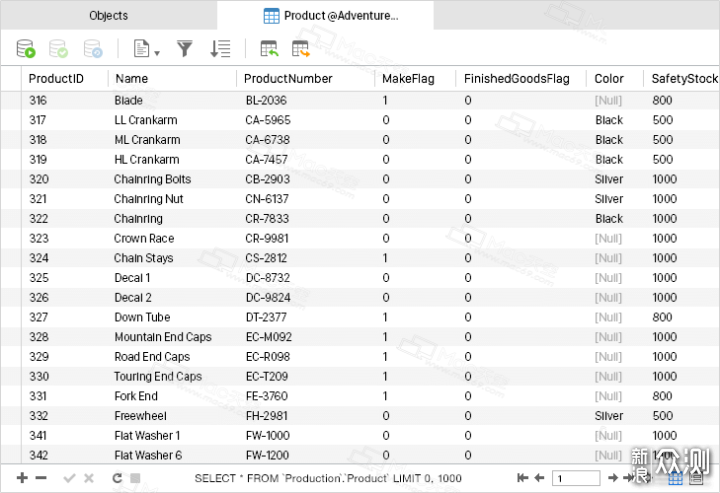
Win11和命令行怎么创建MySQL数据库 都有哪些基本命令
来,咱们拾掇一下整个流程,步骤清晰点:
- 打开开始菜单,点运行,或者按Win+R,输入
cmd,嗖一声进入命令行窗口。 - 登录MySQL数据库,敲这么一句:
mysql -h 127.0.0.1 -u root -p,
然后敲回车,终于能输入密码了(这就是之前你设定的)。 - 登陆成功后,想新建数据库就直接来:
CREATE DATABASE 数据库名;,举个栗子:
CREATE DATABASE learn; - 有时候想切换到新库头上玩玩,敲:
USE learn; - 想让数据库更稳妥点?可用这个命令,避免库名字跟别人撞了:
CREATE DATABASE IF NOT EXISTS db_name CHARACTER SET utf8 COLLATE utf8_general_ci;
顺带提醒下,你还可以设置用户权限,输入:
GRANT SELECT, INSERT, UPDATE, DELETE, CREATE, DROP, ALTER ON 数据库名.* TO 用户名@localhost IDENTIFIED BY '密码';
这样一来,安全和管理就都妥妥的了。
总结说,迈入数据库圈其实一点都不难,掌握这些命令,咱们就能轻松搭好自己的小天地。
相关问题解答
-
如何快速登录MySQL命令行客户端?
嘿,超级简单!打开cmd窗口,直接输入mysql -h 127.0.0.1 -u root -p,回车后输入密码,boom,见到欢迎信息就表示你成功登录啦!哪怕是新手,也能马上用上,真是棒呆了! -
在Navicat里用命令创建数据库和表难不难?
哎呀,真心不难!Navicat里找到【工具】→【命令列界面】,然后你就可以输入常规的SQL语句,比如CREATE DATABASE和CREATE TABLE,很直观的,敲起来很顺手,操作起来绝对很有成就感呀! -
为什么创建数据库时要用IF NOT EXISTS?
这个超级贴心哦!IF NOT EXISTS就是避免重复创建数据库,咱们不用担心报错,数据库如果已经存在,它就悄悄跳过,这样你多运行几遍脚本也不会崩溃,简直就是懒人必备,太实用了! -
设置数据库用户权限重要吗?
超级重要!没权限设置,别人想搞坏你的数据库太容易了。通过像GRANT SELECT, INSERT...这些命令,你可以给特定用户赋予特定操作权限,确保数据安全又不失自由,基本就是防护墙+门禁系统,稳妥得不得了呢!








新增评论