
快剪辑怎么录制网页视频
说到用快剪辑录制网页视频,步骤其实挺简单,大家跟着我这儿来搞定:
-
准备浏览器:首先,强烈建议用360安全浏览器,快剪辑和它兼容性贼好,录制时画面不卡顿,顺滑得很。
-
搜索视频:打开360浏览器,在地址栏里直接敲入你想录制的视频关键词,找视频。
-
播放并录制:从搜索结果里点开视频,启动快剪辑录制功能,开始录制你网页上播放的视频。就这么简单,轻松录视频!
其实这招特别适合想把网页里的课程、直播、短视频保存下来的朋友,赶紧试试,妥妥的。

怎么剪辑视频 新手剪辑视频怎么入门
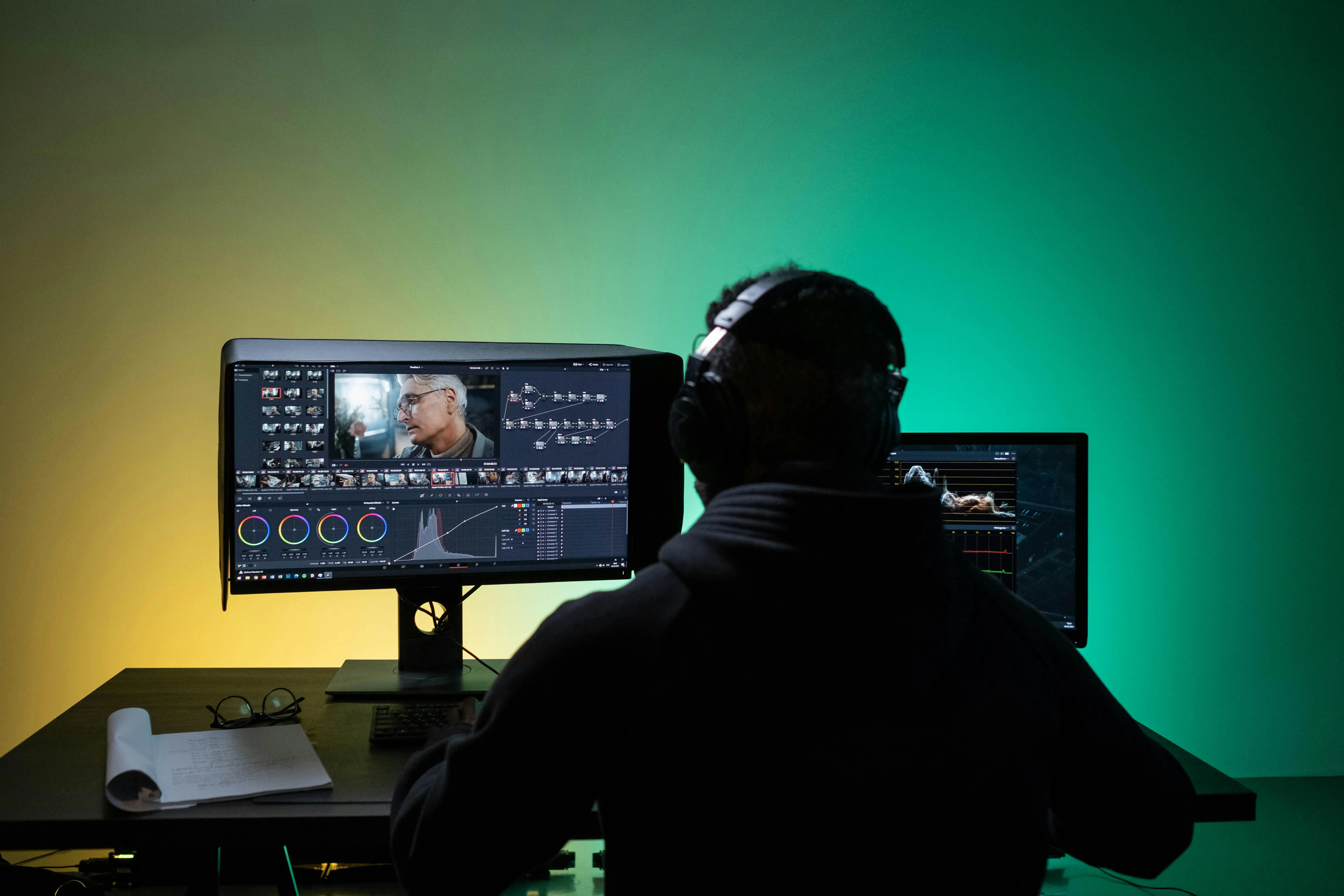
下一步,咱们来说说新手怎么剪辑视频,门槛其实非常低。拿EV剪辑和剪映这些流行软件来说,操作都挺接地气。你只需要记住这些步骤:
-
导入视频素材:打开剪辑软件,点击【添加】,选好电脑里的视频文件,导入编辑区。
-
安排轨道内容:把视频拖到视频轨里,背景音乐拖到音轨上,分轨编辑更加方便。
-
基础编辑:点击【编辑】按钮,可以调整视频存储路径,修改画面大小、位置,调整音乐音量。这一步非常关键,让视频更顺眼。
-
添加字幕:点【字幕】,挑选喜欢的字体、字号、颜色,添加文本信息,字幕内容随心编辑,还能拖来拖去调整位置,显得专业又有范。
-
简单剪切和合并:在视频轨上用分割和切割工具,把不需要的片段剔除,留下精华,合并几个视频片段,做出完整故事。
-
应用滤镜和特效:剪辑软件如剪映还支持“滤镜”功能,一键给视频加上各种大片风格效果,画面瞬间高级感飙升。
-
Vlog制作:如果想做Vlog,打开剪映专业版,选择“Vlog”模板,替换素材,调整顺序,轻松打造属于自己的视频日记。
放心吧,操作简单到你根本不用看太多教程,动手才能学得快嘛!
相关问题解答
-
快剪辑为什么推荐用360安全浏览器录制网页视频?
哦,这个嘛,360浏览器对快剪辑来说简直是“拍档”,咱俩配合得妥妥的!因为兼容性特别好,录屏过程更顺滑不卡顿,不会像别的浏览器那样容易出错,录出来的视频也更清晰。真心建议用它哦,轻松省心! -
视频剪辑新手最常犯的错误是什么?
啊哈,这问题问得好!很多小伙伴刚开始剪辑视频,经常会犯拖轨道顺序错乱、字幕没对齐或者视频格式不兼容这些小疏忽。别着急,多试几次,发现问题后马上改正,很快就能变大神了,真心不吓人! -
怎么快速添加字幕让视频更有趣?
嘿嘿,这事儿非常简单!大部分软件都能点击字幕按钮,输入文字,调整字体颜色大小,然后把字幕框拖到合适位置。加点搞笑字体,或者鲜艳颜色,会让视频超吸引眼球,人人点赞!真的是小细节决定成败呢! -
Vlog新手怎样选择合适的模板制作视频?
其实超级简单!打开剪映这类软件,看左边的模板列表,点“Vlog”分类,里面有好多风格,你只需预览,选个自己觉得顺眼的,然后点击“+”添加,替换为你自己的素材。短短几分钟,视频立马有模有样,明明白白超省时间,超适合新手!








新增评论