
PS怎麽做云彩 PS怎麽添加彩色云彩效果
PS怎么制作普通云彩和添加云彩效果
用PS做云彩其实超简单,步骤大概是这样的:
- 新建一个空白文档,背景你可以填充蓝色,嘿,这样看起来像天空啦。
- 然后选择“滤镜”-“渲染”-“云彩”,给背景直接添加云彩效果,哇,瞬间有感觉了。
- 为了让云彩更柔和,可以按 Ctrl+J 复制一层背景图层,再用“滤镜”-“模糊”-“高斯模糊”,半径大概30像素,让云彩看起来更朦胧更自然。
要是在照片里面添加云彩背景纹理也不是难事:
- 新建一个白色背景文件,复制图层备用。
- 设置前景色和背景色(一般黑白或蓝白对比好看),然后用“滤镜”-“渲染”-“分层云彩”,不断点“分层云彩”,直到你觉得云彩层次感max。
- 调整透明度,达到你心目中最棒的效果,最后保存,完成!
这些操作简单灵活,自己动手玩玩,很快就能整出超酷云彩效果啦。
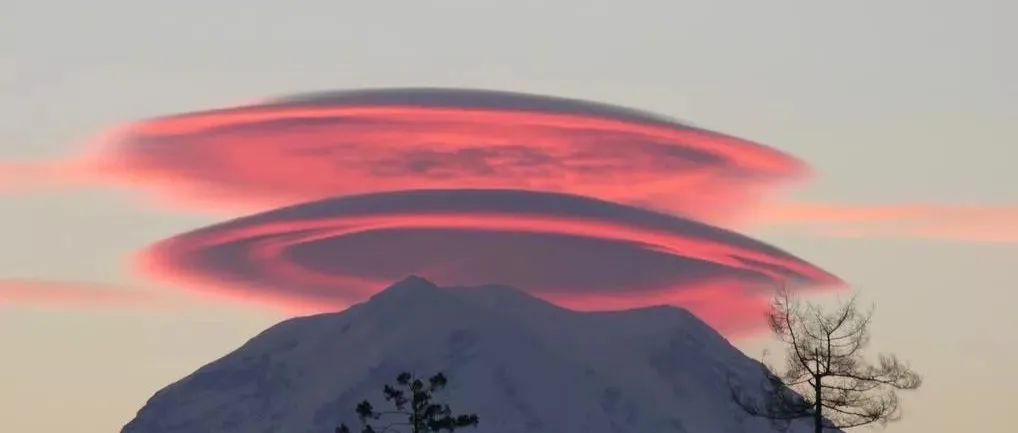
PS怎么制作彩色云彩和彩色云彩绘制方法
想在PS里画出彩色云彩吗?这比较酷,步骤告诉你:
- 先打开PS,新建一个白色背景的文档(尺寸随你喜好)。
- 在编辑菜单里选择“填充...”来填充基础纹理,比如填个纯色或者渐变色,给云彩奠基底。
- 然后用“滤镜”-“渲染”-“云彩”来生成云朵纹理。
- 要让云彩颜色丰富多彩,你可以多次叠加不同颜色图层,或者用色彩调整工具把云彩调成彩色,这样云朵看上去更有梦幻感。
- 你还可以利用高斯模糊柔化边缘,结合“图像调整”里的色彩平衡、色相/饱和度来打造独特的彩色云彩效果。
另外,如果你想给玉雕文字添加类似云彩的渲染效果,也是类似流程:
1.先新建文件和准备背景层,复制好基础层。
2.用文字工具输入想要的文字,文字层放背景副本下方。
3.关键一步是用云彩滤镜叠加在文字下方的背景层上,最后调节融合模式和透明度轻松获得逼真云彩渲染效果。
PS里玩转云彩效果,真的是边玩边发现各种惊喜。操作几回,分分钟做出惊艳作品,真心超带感!
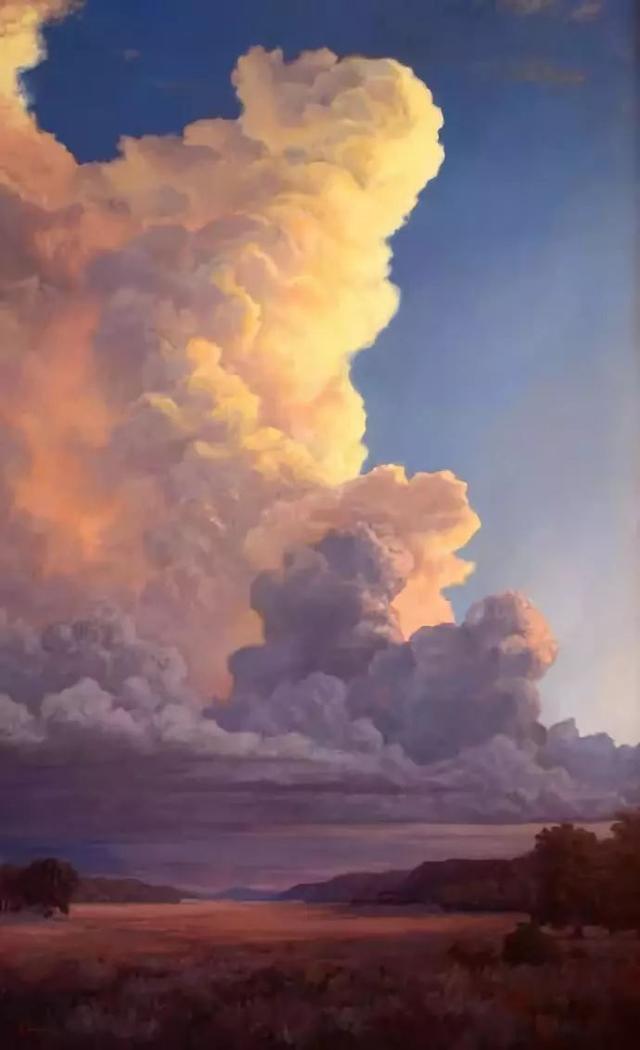
相关问题解答
-
PS里面怎么快速生成自然的云彩效果?
哎呀,这个超简单!你打开PS,新建个蓝色背景或者白色背景,然后直接用滤镜里的“渲染”——“云彩”功能,一键搞定超级自然的云纹。要更柔和,可以复制图层后用高斯模糊调一调,效果立马升级,超级炫酷! -
怎样在Photoshop中制作彩色云彩而不是灰白云彩?
这玩意儿很有趣,你可以先用基础的云彩滤镜生成云层,然后用“调整色相/饱和度”来给云彩调色,或者多叠加不同颜色图层,配合“色彩平衡”调调色儿,哇塞,马上变成彩色梦幻云彩,超棒! -
photoshop中的分层云彩滤镜有什么特别之处?
分层云彩滤镜就是它能根据你当前画面颜色和亮度,自动生成多层次错落有致的云纹,好像那些翻滚的云雾一样,不用你调啥参数,就自带随机美感,玩起来特别方便又好看! -
给文字添加云彩渲染效果有没有简单窍门?
嘿,这个呀,先别急,用文字工具写好,然后把文字图层放在云彩纹理图层上方或者下方,根据想要效果调整图层顺序。关键是用云彩滤镜生成纹理,再通过透明度和混合模式慢慢调,这样文字就能被云彩渲染包裹,瞬间多了点艺术范儿,超有范儿!


添加评论