
PS怎么将图片与背景融合 制作纯色背景图片的步骤
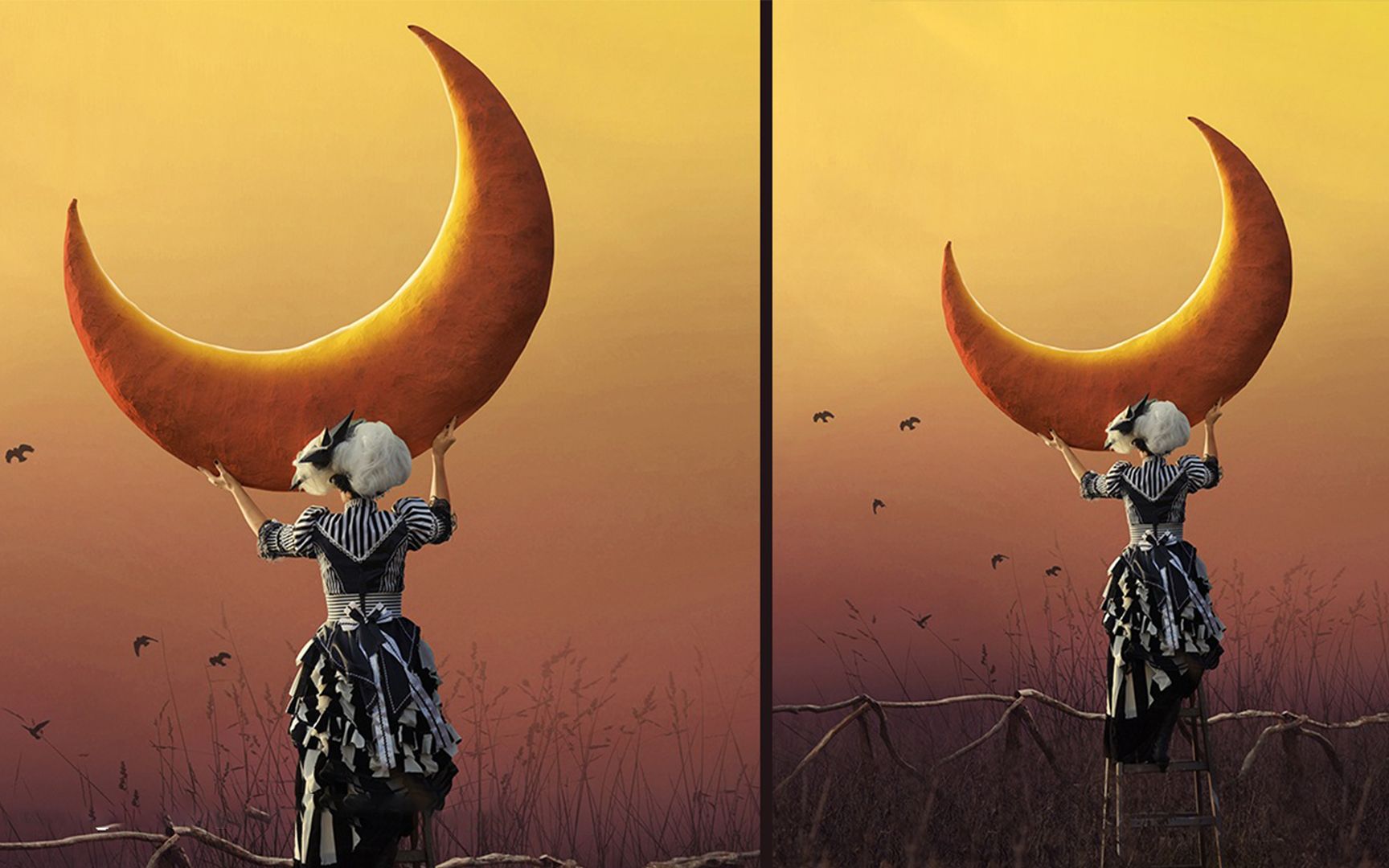
想用PS让图片和背景完美融合,是不是有点儿难?别担心,咱一步步来搞定。首先,打开Photoshop,新建一个画布,比如你可以选个深绿色背景或者其他颜色,随你喜欢。然后,把你要融合的图片拖进去,它会自动变成一个独立图层。接下来,咱在图层面板里选中这个图片图层,点击底部那“添加图层蒙版”的按钮(小矩形图标),这就是关键一步啦,蒙版能帮你把图片和背景无缝对接,太酷了!
那么,怎么用PS做出纯色背景图片呢?先打开PS,按Ctrl+N新建文件,设定好名字、尺寸和分辨率,比如网页背景就72dpi;如果要印刷,得调成300dpi。然后,在上方菜单栏点编辑—填充,或者砰一下快捷键Shift+F5,弹出填充框后选择你想要的颜色,咔嚓一下,纯色背景就上来了,超简单!记得保存成你想要格式,完美!

PS如何制作背景透明的图片 制作科技感背景图的步骤都有哪些
啊哈,背景透明图片也是超实用的,尤其是做LOGO或者叠加效果。用PS做这玩意超简单!打开你要处理的图片,先选择魔棒工具,点一下背景色,如果它整体被选中,那真棒。如果没完美选中,可以按住Shift多点选,或者用套索工具慢慢圈,细心点操作。选完背景后,按Delete键一下,噢耶,背景透明啦!保存的话,记得选择PNG格式,不然透明效果就毁了,后悔都来不及。
说起制作带科技感的背景图,那简直炸裂!步骤也不错玩:
-
新建黑色背景画布,前景色白色。
-
选择滤镜菜单里的“渲染” ->“云彩”,给画布加点随机纹理。
-
继续用滤镜“像素化”下的“马赛克”,调个60方块的尺寸,整体画面变得像块状方块一样,很有科技味。
-
接着用滤镜“模糊” ->“径向模糊”,设置适当强度,制造出动感的炫酷效果。
-
最后用画笔加点闪光点和线条,结合蒙版和图层样式,层次感就出来啦,超炫!
相关问题解答
-
PS如何用图层蒙版让图片和背景自然融合?
哎,说到图层蒙版,这玩意儿可神奇了!其实呢,你只要选中图片图层,点那个“添加图层蒙版”按钮,就能开始调节。然后用黑色刷子轻轻在蒙版上涂抹,图片对应部分会隐藏,白色则显示,颜色跟背景融合自然得不行。不要怕实验,多刷刷,就会越来越熟练,别忘了开个新图层备份,以防手残哦! -
怎样快速做出纯色背景,适合网页和打印吗?
嘿,想快点做纯色背景?新建文件时,调好尺寸和分辨率是关键!96dpi以下一般是网页用,72dpi也行,打印就要设置300dpi,保证清晰。然后直接编辑-填充或Shift+F5,选颜色咔嚓一下,搞定!简单得让人想笑,别忘了保存格式选对,网页PNG,打印TIF,跻身高手就是这么简单。 -
背景透明图片保存时有什么要注意的?
背景透明要点就是保存成支持透明的格式,最炫的是PNG!千万别存成JPG,那个玩意儿压根没透明,背景灰溜溜的,尴尬死。还有呢,透明背景做完后,别忘了关闭背景图层,看到那个方格格才叫真透明!尤其做电商、设计的伙伴,这招超级管用,放心用吧! -
怎么让PS制作的科技感背景更炫酷更专业?
想让科技感背景炸裂,不光是用滤镜啊,叠加、蒙版这些都要会玩!先做个云彩马赛克模糊基础风格,接着加几何线条和光晕,这些用形状工具和画笔搞定,别忘了用图层混合模式,像“叠加”、“滤色”玩玩,效果立马提升好几个档次!多试试炫光、光点这些小元素,超级有未来感,很酷炫,保准你朋友看到都惊呆~





新增评论