想要查看笔记本内存条信息其实特别简单,这里给大家整理了几个超实用的方法!首先可以通过外观标识来观察,笔记本底部或侧面通常会有内存条插槽的明显标识,比如"内存"或"RAM"字样。不过这个方法比较基础,只能看个大概啦。
更详细的信息可以通过系统工具来获取:按下Win+R快捷键,输入"dxdiag"打开诊断工具,就能看到基础内存信息。要是想查看最大支持容量,可以在CMD命令提示符里输入"wmic memphysical get maxcapacity",系统会返回一个数字,需要除以1048576换算成GB,这个结果就是你的笔记本最大支持内存容量哦!
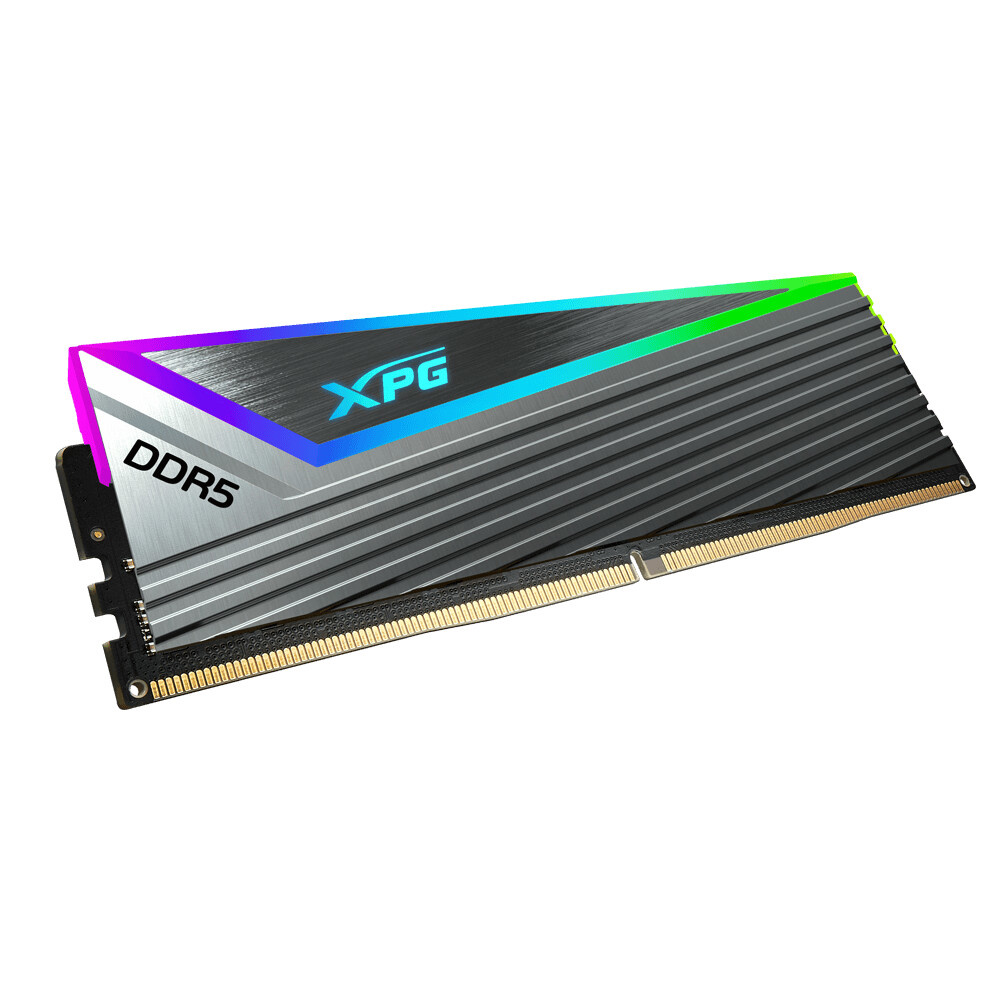
使用专业检测软件超方便
像CPU-Z、AIDA64或者咱们熟悉的鲁大师这些软件,简直就是查看内存参数的神器!安装后打开软件,在内存选项卡里就能看到频率、电压、容量、制造商等详细信息,简直是一目了然。
判断DDR代数的妙招
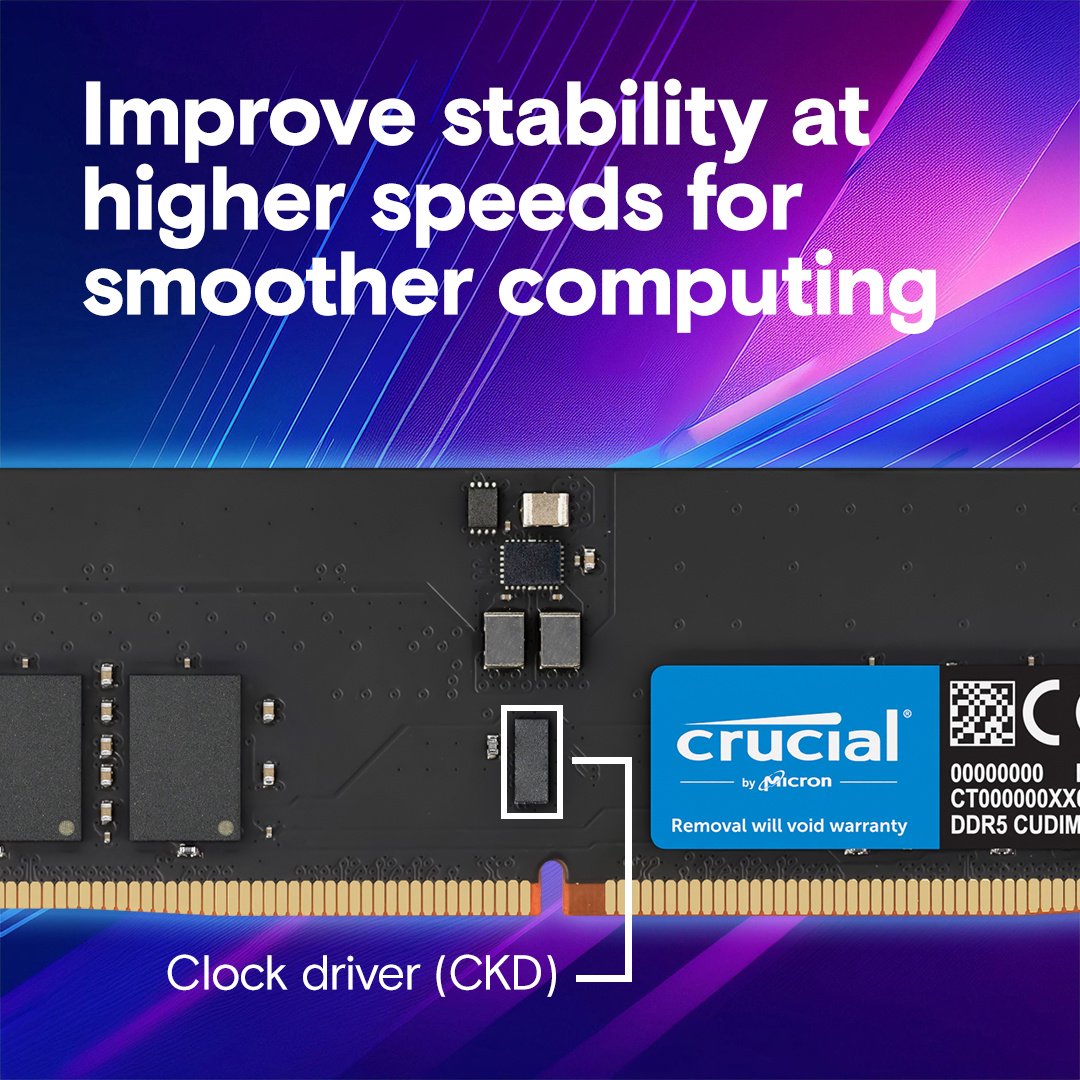
想知道你的内存是DDR几代?在CMD里输入"wmic memorychip get MemoryType"就能看到类型代码:0代表DDR1、2代表DDR2、3代表DDR3、5代表DDR4。或者直接打开机箱看内存条标签,上面都会标注清楚的!
查看型号频率的两种途径
第一种是直接查看标签:打开笔记本后盖找到内存条,标签上会明确标注型号和频率信息。第二种是用CPU-Z软件,在SPD选项卡里能看到完整的内存条规格,连时序参数都能显示出来呢!
哎呀,这个问题问得好!首先你可以看看现在用的软件会不会经常卡顿,特别是同时开多个程序的时候。如果发现电脑运行速度明显变慢,或者玩游戏时频繁掉帧,那可能就是内存不够用了。还有一个很直观的方法:打开任务管理器看内存使用率,如果经常超过80%的话,升级内存条肯定会让电脑快很多哦!
这个要特别注意啦!理论上是可以混用的,但实际使用中可能会遇到兼容性问题。最好选择相同品牌、相同频率的内存条,这样稳定性最有保障。如果实在要混用,记得要确保代数和电压一致,不然可能会出现蓝屏或者无法开机的情况,那可就麻烦啦!
安装前一定要先关机断电,最好把电池也取下来,安全第一嘛!打开后盖时要轻一点,找到内存插槽后,注意卡扣的方向,对准缺口轻轻插入。听到"咔哒"一声就说明安装到位了。装完后先别急着盖后盖,开机测试一下能正常识别再装回去,这样就万无一失啦!
首先要确认笔记本支持的最大容量和代数,这个在前面已经教过大家怎么查了。然后根据需求选择容量,日常办公8GB就够用,玩游戏或做设计建议16GB起步。频率方面不用一味追求最高,要和你笔记本支持的频率匹配才行。最后记得选择靠谱的品牌,质量有保障用着才放心!












添加评论