
无线网卡插电脑上没反应怎么办
嘿,碰到无线网卡插上电脑却没一点反应,别急,咱先试试这些小技巧!首先,把无线网卡插上电脑后,先重启一下电脑,这个简单的步骤往往能解决不少问题。
接着啊,打开“计算机—管理—设备管理器”,找到“网络适配器”列表,看看无线网卡的驱动是不是被禁用了。如果看到驱动是灰色或者被禁用,右击它选择“启用”,搞定!再不行,启用驱动后重启电脑,然后重新连接网络试试看,99%能解决。
相信我,遇到这种情况别慌,慢慢按步骤来,绝对有戏!
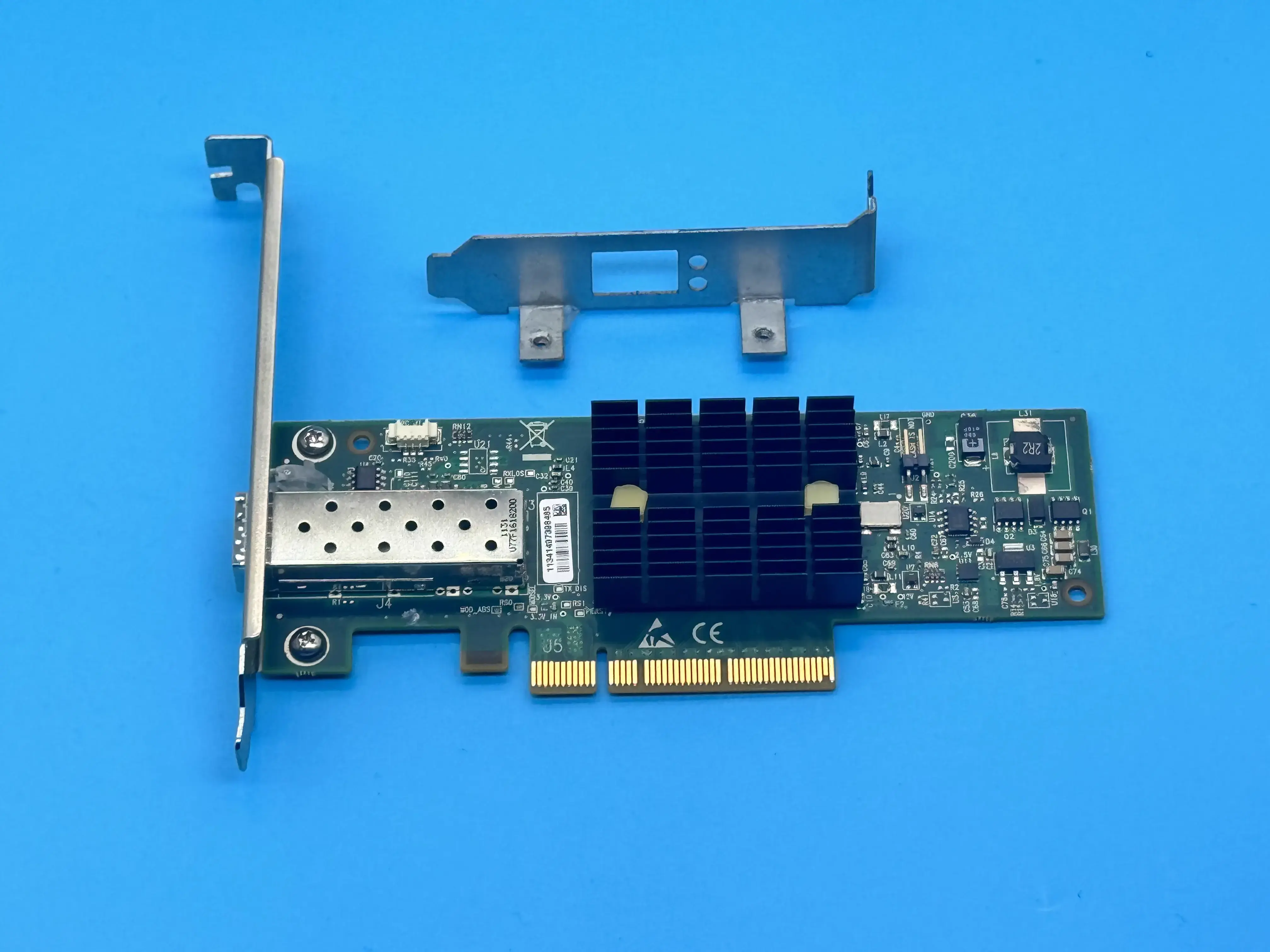
怎么添加以太网适配器 电脑安装网络适配器驱动的三种方法
来来来,给你一步一步讲讲,要怎么把以太网适配器添加到电脑上,其实挺简单的:
- 先去开始菜单上右键,打开“设备管理器”,这可是一切硬件操作的老朋友。
- 然后在设备管理器顶部栏点“操作”,找到“添加过时硬件”选项,点开下一步。
- 接着,选择第二个选项——“安装我手动从列表选择的硬件(高级)(M)”,然后继续点下一步。
- 在列表中往下拉选择“网络适配器”,点下一步,稍等一下,接着在左侧挑选你需要的适配器。
说完添加硬件,再顺便捎带上如何安装网络适配器驱动,真的超级有用:
- 方法一:去电脑品牌的官网,找到对应型号和系统版本的网络适配器驱动,下载保存好。
- 方法二:用Windows自带的设备管理器,右键网卡选择“更新驱动程序”,然后跟着提示操作,简直傻瓜式。
- 方法三:如果驱动特别顽固,可以直接用第三方驱动安装软件,网络上那种小工具有不少。
千万别忘了,安装驱动之前,先确认你电脑型号、系统版本,搞错了可就悲剧了。
相关问题解答
-
无线网卡插电脑上没反应是不是驱动没装好?
啊,朋友,这种情况的确大概率是驱动问题!你插上去没反应,多半是驱动没启用或者没安装好。赶紧打开设备管理器看看,是不是显示感叹号或者灰色状态!按步骤启用一下,或者去官网下载安装最新驱动,分分钟搞定! -
以太网适配器没显示怎么办?
哎哟,这个嘛,先别着急,可能是设备管理器里没添加硬件,你得手动加一遍。按那个“添加过时硬件”的流程走走,没准适配器就蹦出来了!要是还是不行,检查一下网线和端口有没有插好,也可能是硬件问题哦。 -
电脑网络适配器驱动哪里下载最靠谱?
呵呵,肯定是电脑厂家的官网啦,别瞎跑其他地方,省得中招。比如华硕、联想、戴尔啥的官网都有驱动专区,输入型号下载就对了。这样不仅安全,还能保证你用的是最合适的驱动,不卡壳炸毛。 -
为什么无线网卡开关按了没反应?
唉,这事挺常见,有时候笔记本上的无线开关硬件坏了,或者你没按对组合键。试试找找键盘上的Fn+F系列键,或者看看机身侧边有没有实体开关。要不就是驱动没装好,按之前说的步骤检查启用一下,通常这么一整套操作,绝大多数问题都会迎刃而解啦!
发布评论