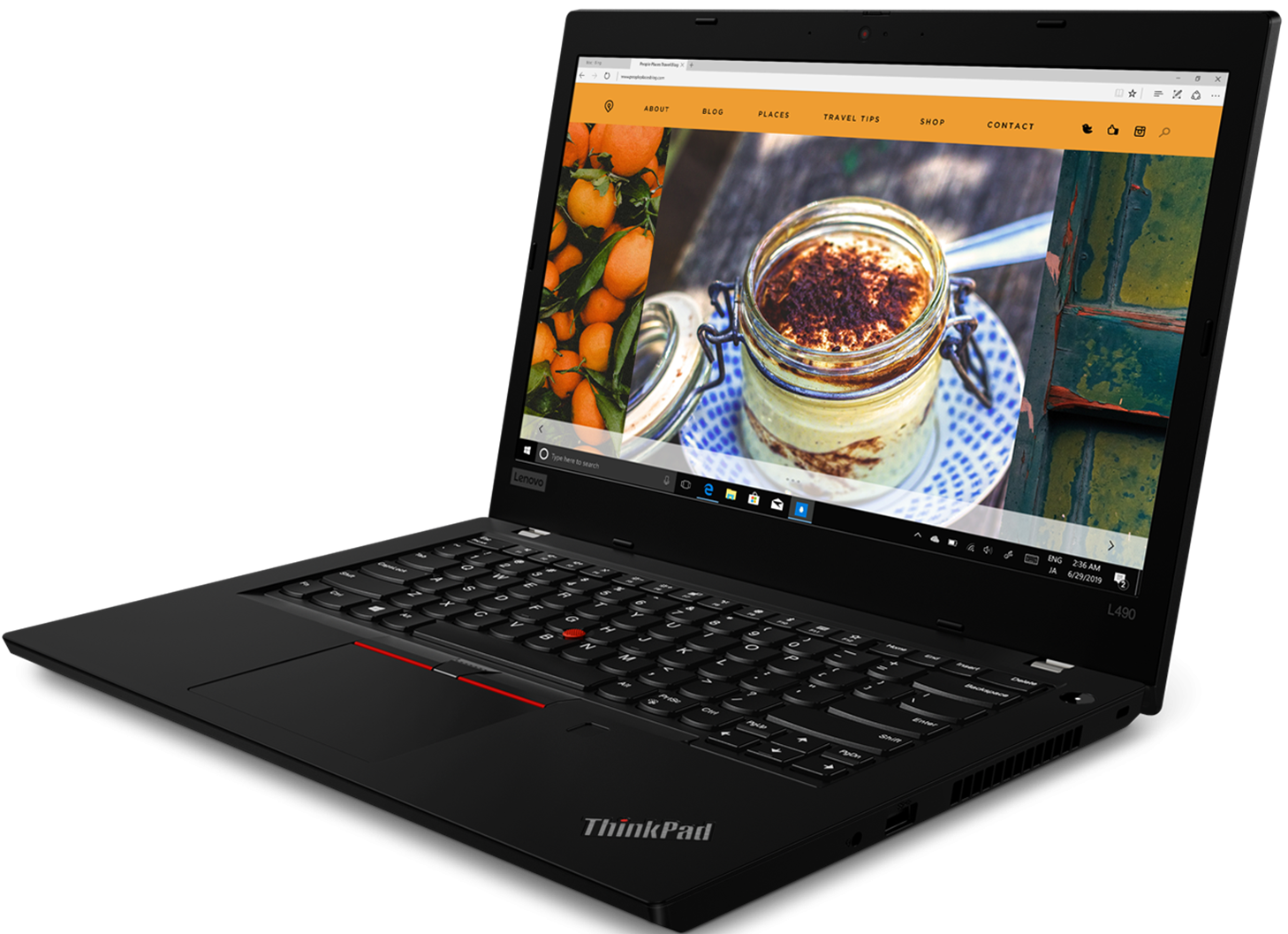
g490联想笔记本可以升级win11,但是必须跳过系统检测哦。一款系统是否可以安装,最主要的是看他的配置要求。win11的配置要求如下:处理器需要1GHz或更快的支持64位的处理器或系统单芯片(SoC),RAM需要4GB及以上,存储需要64GB或更大的储存设备,系统固件需要支持UEFI安全启动,还需要TPM支持。
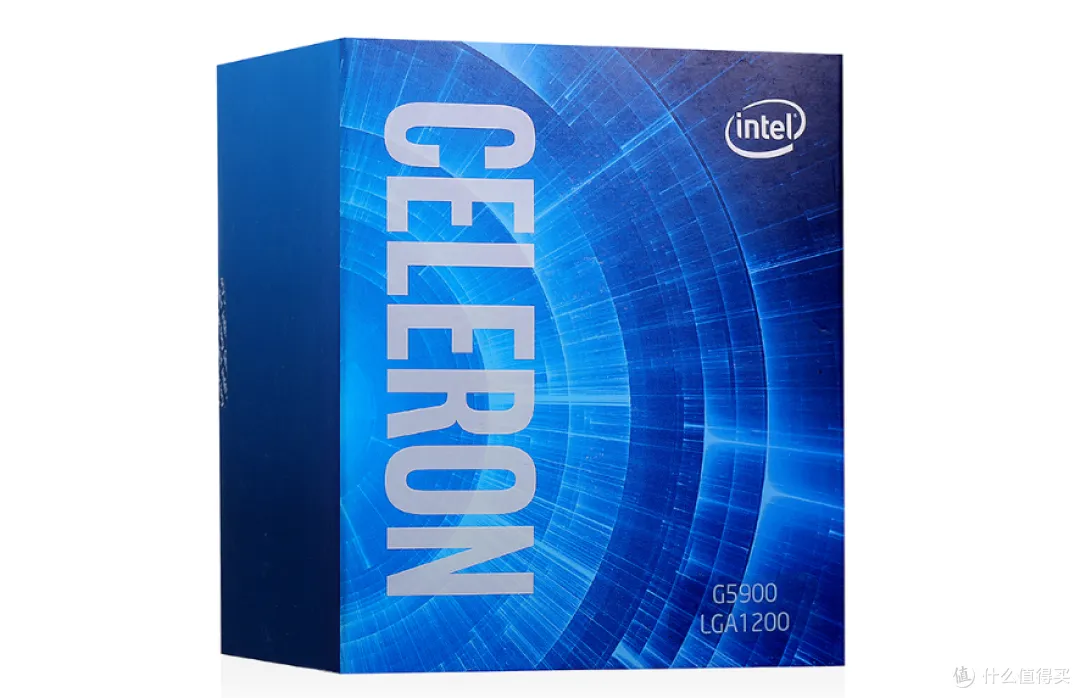
说到联想g490值不值得买,N5095笔记本电脑是一款低端CPU,但在办公、收发文件、看视频等方面性能表现还挺不错的。与同价位的G4900相比,性能差距不大,甚至有些i3三代、i5四代和i7三代在工作中的性能表现非常流畅。此外,N5095的功耗控制也比较好,总体来说是一款性价比较高的笔记本电脑。因此,对于一般用户来说,N5095笔记本电脑还是蛮合适的。
进入PE管理界面:准备U盘并下载U盘启动制作工具。确保你有一个容量足够的U盘,并将其连接至联想G490电脑的数据接口。打开联想G490电脑至桌面主页,保持电脑处于工作状态。在电脑桌面主页找到并打开浏览器软件,进入浏览器主界面。在搜索栏输入“U盘启动”进行搜索下载。
配置参数详情:联想G490配置参数如下:处理器方面,联想G490系列笔记本通常搭载Intel处理器,具体型号可能因不同配置而异,但常见的为i3处理器。内存方面,G490支持DDR3类型的内存条,部分型号(如G490at)支持最大16GB的DDR3L内存,且主板设有两个内存插槽,每条插槽单条最多可支持8GB内存。用户可根据需求自行升级内存,推荐选择兼容型号。
进入安全模式:启动重启流程:首先,单击“开始”按钮,打开开始菜单。在开始菜单中,点击“重新启动”按钮,使电脑进入重启流程。连续点击F8键:在电脑关机并开始重新启动的瞬间,立刻连续点击键盘上的F8键。这一步骤的目的是在进入Windows操作系统之前,进入高级启动选项菜单。选择安全模式即可。
无法开机解决方案:当您的联想G490无法通过按F2键进入BIOS时,可以尝试使用一键恢复键或F12键进行操作。如果您的电脑有功能键,可以尝试按Fn键加上F12键。这些键通常用于启动系统的恢复模式或进入BIOS设置。如果以上方法均无效,可能是系统出现了问题。如果您的电脑确实无法正常启动,您可以尝试使用U盘启动。首先,您需要准备一个启动U盘,然后通过U盘启动来修复或重装系统。
哎呀,这个问题问得好!升级Win11最关键的就是要看电脑的硬件是否达标啦。首先处理器必须是1GHz或更快的64位处理器,内存至少需要4GB,存储空间要有64GB以上。特别要注意的是系统必须支持UEFI安全启动和TPM模块,如果硬件不满足这些条件,那就得通过特殊方法绕过检测才能安装哦。总的来说,只要你的G490配置不算太老,基本上都能搞定升级!
哈哈,这个问题其实超简单!进入安全模式只需要在电脑重启的时候疯狂按F8键就行啦。具体操作是:先点击开始菜单里的重启按钮,等电脑一黑屏就开始连续按F8,直到出现高级启动选项菜单,然后选择安全模式就搞定啦。如果按F8没反应,可以试试配合Fn键一起按,有些型号的键盘需要这样操作哦。
喔唷,这个问题很常见啊!如果按F2进不了BIOS,可以试试其他快捷键。强烈推荐尝试按F12键或者一键恢复键,有些型号可能需要配合Fn键使用。如果这些方法都不行,那可能是系统出了点小问题,这时候就需要用U盘启动来解决了。准备一个启动U盘,插入电脑后通过U盘启动就能进入修复界面啦。
哇塞,这个问题超多人问!联想G490搭载的是Intel处理器,虽然是低端配置但日常使用完全够用。办公、看视频、处理文件都很流畅,功耗控制得也不错。最重要的是价格很亲民,性价比超高!如果你只是用来日常办公娱乐,不玩大型游戏的话,这款笔记本真的是个不错的选择,买它准没错!









添加评论